La tarjeta del socio en Apple Wallet es el pase que el cliente guarda en la app Cartera del iPhone: lleva su nombre, su saldo o sus puntos, su código para identificarse en el TPV de Ágora y enlaces útiles. Se diseña una vez por club y se actualiza sola con cada movimiento.
Es para el técnico que pone en marcha el club y para quien diseña la tarjeta en marketing. La versión para Android está en Google Wallet: la tarjeta del socio en Android, que comparte el mismo formulario. Conviene tener a mano Portal público del club, Clientes y monedero y Conectar el club con Ágora.
Qué necesitas#
| Qué | Detalle |
|---|---|
| Certificado de Apple en el servidor | Todos los clubes firman sus tarjetas con el certificado de pases de Connect Manager, que mantiene FOS. El cliente no necesita cuenta de desarrollador de Apple. Ver el apartado «El certificado de Apple», justo debajo. |
| El club creado | En Configuración → Portal público de clientes, con su «Título de la aplicación» y su logo en la subpágina Apariencia. El título sale como organización de la tarjeta y como nombre del club. |
| Diseñar la tarjeta desde Fidelización | «Fidelización: Activar por grupo», con las llaves «Entorno: Acceder a Fidelización» y «Fidelización: Módulo Configuración». |
| Diseñarla desde Delivery propio | «Delivery: Configurar locales». Edita la misma tarjeta. |
| Enviar la tarjeta a un socio | «Fidelización: Emitir wallet passes» (en el editor de roles, «Emitir pases de wallet», dentro del módulo Clientes y saldos). |
| Ubicación de los locales | Solo para los avisos por cercanía: «Fidelización: Configurar integración por local». |
| TPV conectado | El código de la tarjeta es el código de socio que valida Ágora. Ver Conectar el club con Ágora. |
| Lector en caja | QR y PDF417 necesitan un lector 2D o con cámara; un lector láser 1D solo lee Código 128. |
| Socios con iPhone | Con la app Cartera. |
El certificado de Apple#
Apple solo acepta en Cartera tarjetas firmadas con un certificado de pases válido. Connect Manager tiene uno para todos los clubes y lo mantiene FOS en el servidor, junto con el identificador del tipo de pase y el del equipo de Apple, que tienen que coincidir con el certificado, y el secreto del servicio que avisa a los iPhone de los cambios.
- FOS tiene una comprobación que enseña la organización, los dos identificadores y las fechas de validez del certificado, y dice si está vigente, si coincide con la configuración y si el servicio de avisos está bien montado.
- Si el certificado caduca o no coincide, el iPhone no deja añadir la tarjeta. FOS lo renueva en la cuenta de Apple de Connect Manager y lo vuelve a subir.
- Sin certificado, los botones de Apple Wallet del área privada salen desactivados con el texto «Apple Wallet no configurado (Certificados pendientes)».
Cada tarjeta lleva su propio token para hablar con el servicio de avisos: con una tarjeta propia no se puede descargar la de otro socio. Las tarjetas muy antiguas, emitidas con el secreto común de antes, ya no se actualizan: vuelve a enviárselas al socio.
Qué lleva la tarjeta#
El frontal#
Arriba el logo del club y, debajo, cuatro posiciones que eliges tú: cabecera (el dato pequeño junto al logo), principal (el grande), secundario y auxiliar (en la misma fila, debajo del principal). En cada una puede ir uno de estos datos, con esta etiqueta:
| Dato | Etiqueta en la tarjeta | Valor |
|---|---|---|
| Nombre del cliente | Cliente | El nombre del socio. |
| Saldo | La «Etiqueta del saldo» del club | «12,50 €» en un club de saldo; «120 puntos» o «50 / 100 puntos» en uno de puntos; «7 / 10 sellos» en uno de sellos con meta. La unidad es el nombre que el club da a sus puntos o sellos. |
| Código de socio | Código de Socio | El código con el que se identifica en caja. |
| Nombre del club | Club | El «Título de la aplicación» del portal. |
| Nivel de fidelización | Nivel | Su nivel del club, si lo tiene. |
| Membresía de socio (nivel del club) | Membresía | Su membresía de socio de pago, si la tiene. |
Un dato sin valor (un socio sin nivel, por ejemplo) no se pinta. Puedes quitar la etiqueta de cualquier posición con las casillas Sin etiqueta. Debajo va el código escaneable, cuyo valor y texto son el código de socio.
El reverso#
Al pulsar el botón de información de la tarjeta, el socio ve, en este orden:
- El aviso de la última campaña de Tarjeta del móvil, con su título en mayúsculas, durante 30 días.
- CÓMO FUNCIONA: el texto que escribas o, si lo dejas vacío, uno según el plan del club (por ejemplo, «Presenta esta tarjeta en nuestros locales para sumar puntos con tus compras.»).
- MEMBRESÍA: su membresía, «Válida hasta el» y el titular, si es socio de pago.
- NIVEL: su nivel y sus ventajas, si lo tiene.
- INVITA A UN AMIGO: «Tu código: …» y el enlace Invitar por WhatsApp, si lo encendiste.
- Los Enlaces de interés del club, con su título en mayúsculas.
- PEDIR A DOMICILIO, con el enlace Pedir a domicilio, si el botón del pase de Google está en «Pedir a domicilio».
- TU ÁREA PRIVADA, con el enlace Ver mi perfil.
- ACTUALIZAR TARJETA, con el enlace Actualizar ahora.
Los enlaces usan el dominio propio del club, si lo tiene. En el Apple Watch se ve el texto de los enlaces, pero no se pueden pulsar.
Colores, imagen y nivel#
- Colores: fondo, texto de los valores y etiquetas. Sin color propio, el fondo es el color principal del portal y el texto y las etiquetas, blanco y gris claro.
- Imagen de la tarjeta: una banda a todo lo ancho bajo la cabecera. Mientras un cupón con imagen está vigente para ese socio, su imagen la sustituye.
- Nivel: con Color del nivel en la tarjeta encendido, el fondo es el color del nivel del socio y el texto y las etiquetas se calculan solos para que se lean. Los colores del club se ignoran en esas tarjetas.
- Logo: el apaisado de Apple; si no hay, el cuadrado de los pases; si no, el del portal.
Diseñar la tarjeta#
El formulario está en dos sitios que guardan lo mismo:
- Configuración → Portal público de clientes, menú de la fila del club → Editar → subpágina Monederos.
- Delivery propio → Configuración → Tienda pública → Pases, con el título Pases del móvil. Si el grupo aún no tiene club de fidelización, esta página lo avisa y las tarjetas salen con el diseño de serie.
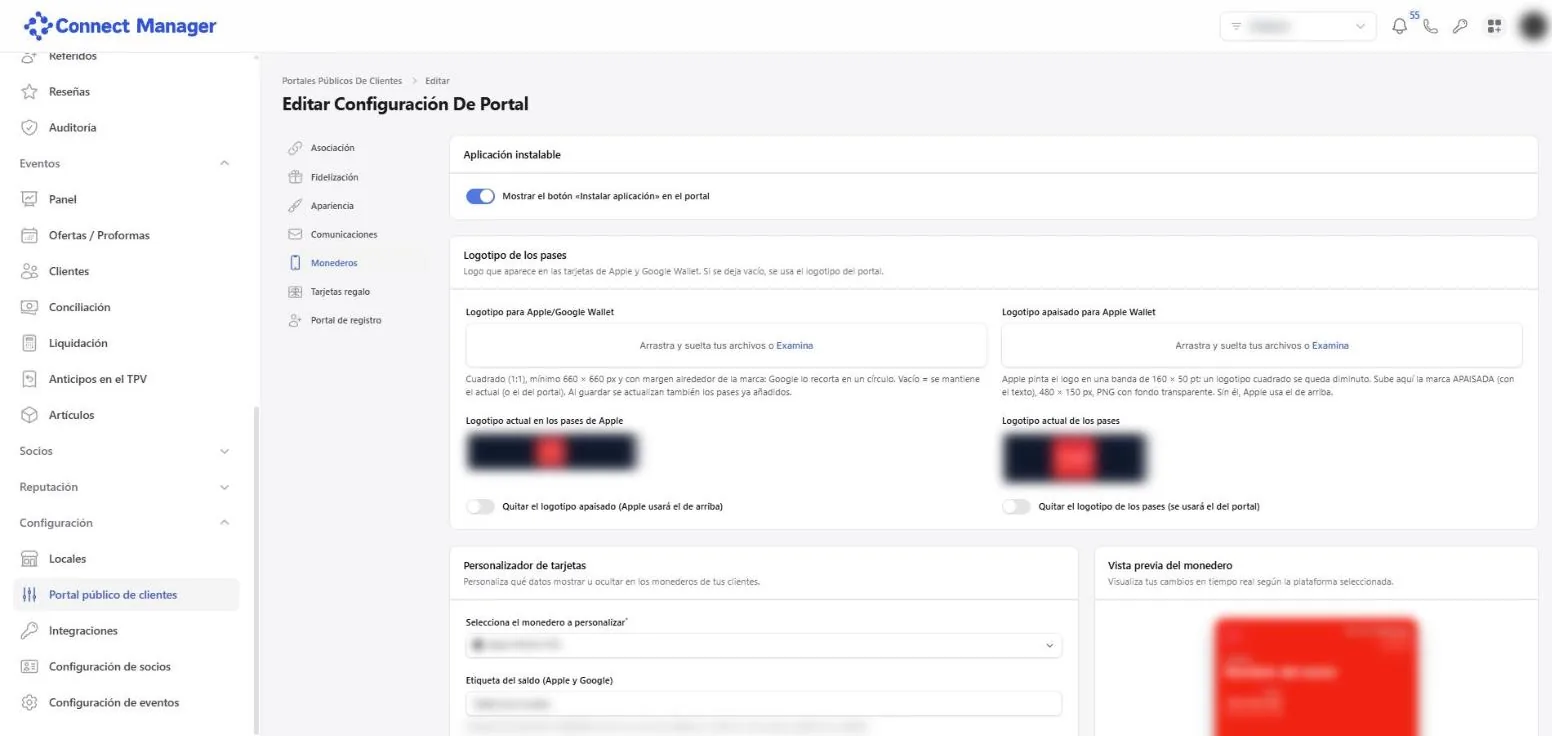
Monederos: los logotipos arriba, el personalizador a la izquierda y la vista previa a la derecha.
- Abre Monederos. Arriba está Aplicación instalable, que no afecta a la tarjeta (enseña o no el botón para instalar el portal en el móvil).
- En Logotipo de los pases, sube el Logotipo para Apple/Google Wallet: cuadrado, de 660 × 660 px como mínimo, con margen alrededor de la marca y de 2 MB como mucho.
- Sube el Logotipo apaisado para Apple Wallet: la marca con su texto, 480 × 150 px, PNG con fondo transparente. Apple pinta el logo en una banda estrecha y un logo cuadrado queda diminuto.
- En Personalizador de tarjetas, en Selecciona el monedero a personalizar, deja Apple Wallet (iOS). Este selector solo cambia lo que ves: lo de Google se guarda igual.
- Escribe la Etiqueta del saldo (Apple y Google), como mucho 30 caracteres. Vacía, sale «Saldo Acumulado».
- En Apariencia y colores, pon Color de fondo de tarjeta, Color de texto primario y Color de etiquetas en hexadecimal (
#926f2d). Si quieres, sube la Imagen de la tarjeta: 1125 × 432 px, se recorta al centro. - En Distribución de campos, elige el dato de Campo de cabecera (arriba a la derecha), Campo principal (gran tamaño), Campo secundario (bajo el principal, a la izquierda) y Campo auxiliar (misma fila, a la derecha). Un dato solo puede ir en una posición; usa Ocultar / ninguno para dejar una vacía. Marca las posiciones que van Sin etiqueta.
- Elige el Formato de código de barras: Código QR (recomendado), PDF417 (código 2D clásico) o Código 128 (código de barras 1D), según el lector de tus cajas. Con Código 128 el Apple Watch enseña el mismo código en QR, porque no sabe pintar códigos 1D.
- Rellena Detalles del pase (ver la sección siguiente).
- Revisa la Vista previa del monedero: se calcula con las mismas reglas que la tarjeta real, también el reverso.
- Pulsa Guardar cambios en Monederos (Guardar en Pases del móvil).
Valores de serie: cabecera Saldo, principal Nombre del cliente, secundario Código de socio, auxiliar Nombre del club y código QR.
Qué pasa al guardar#
- Sale «Guardado». En Monederos vuelves a la lista de portales; en Pases del móvil te quedas en la página.
- Si ya hay tarjetas emitidas, sale «Actualizando los pases ya emitidos» con cuántas hay de Apple y de Google: «Recibirán el diseño nuevo en unos minutos». Se rehacen en segundo plano, socio a socio.
- Para quitar una imagen, enciende Quitar el logotipo apaisado (Apple usará el de arriba), Quitar el logotipo de los pases (se usará el del portal) o Quitar la imagen de la tarjeta y guarda.
[!NOTE] Guardar la subpágina Apariencia del portal también rehace todas las tarjetas de Apple, porque heredan de ahí el título, el color principal y el logo. No sale aviso.
[!TIP] En un club de puntos o de sellos, cambia la Etiqueta del saldo a «Puntos» o «Sellos»: con la de serie la tarjeta diría «Saldo Acumulado: 120 puntos».
Detalles del pase: reverso, invitación, acceso y avisos#
La sección Detalles del pase vale para Apple y Google a la vez.
Cómo funciona#
Un texto de hasta 500 caracteres que explica el club. Si lo dejas vacío, el reverso de Apple lleva el texto de serie del plan (sellos, puntos o saldo). Escríbelo si tu club tiene condiciones propias.
Enlaces de interés#
- Pulsa Añadir enlace o texto (hasta 8; se pueden reordenar arrastrando).
- Pon el Título (obligatorio, hasta 40 caracteres, por ejemplo «Nuestra carta»).
- En Qué es, elige Un enlace o Un texto.
- Para un enlace, escribe la Dirección: una web con https, un teléfono (
tel:) o un correo (mailto:). Para un texto, escribe el Texto (hasta 500 caracteres).
En Apple salen todos en el reverso. Los teléfonos y correos se ven sin el tel: ni el mailto:.
Invita a un amigo#
Enciende Código de invitación del socio para que el reverso lleve INVITA A UN AMIGO con el código del socio y Invitar por WhatsApp, que abre WhatsApp con un mensaje listo: el club, el código, el regalo si lo hay y el enlace para registrarse. Solo sale con el programa de referidos y el portal de registro encendidos; si falta uno, la ayuda del interruptor lo dice. Ver Invita a un amigo.
Entrar al área privada desde el pase#
Con Entrar al área privada desde el pase encendido, el enlace Ver mi perfil es personal: entra en el área privada del socio sin pedirle el correo, solo para mirar su saldo, su QR, sus cupones y sus movimientos. Arriba ve «Estás viendo tu tarjeta.» y el botón Entrar con mi email para cambiar sus datos.
- Para que nadie más entre con ese enlace, la tarjeta no se puede compartir desde Cartera: desaparece el botón Compartir.
- Apagado, Ver mi perfil lleva al portal, que pide entrar con el correo.
- Si un socio cree que su enlace ha circulado, cámbialo desde su ficha con Cambiar el enlace del área privada.
Pedir a domicilio#
El Botón del pase de Google decide también el reverso de Apple. Con Pedir a domicilio, el reverso añade PEDIR A DOMICILIO, que lleva a la tienda online del grupo, además de TU ÁREA PRIVADA. Con Ver mi perfil (de serie), solo lleva TU ÁREA PRIVADA. Pedir a domicilio solo se puede elegir con la tienda de Delivery propio publicada.
Avisos cerca de los locales#
Con Avisar cerca de los locales encendido, el iPhone saca la tarjeta en la pantalla de bloqueo cuando el socio pasa cerca de un local, con el nombre público del local. La ayuda del interruptor dice cuántos locales tienen la ubicación puesta; cuentan como mucho 10.
- Ve a Configuración → Locales y pulsa Configurar en el local.
- En la sección Ubicación, escribe el Nombre público: es el texto del aviso.
- Escribe la Dirección y pulsa Buscar en Google para rellenar Latitud y Longitud, o escríbelas a mano.
- Guarda. Si los avisos están encendidos, las tarjetas se actualizan solas.
Solo cuentan los locales con la fidelización activa y una ubicación válida, los diez primeros. La ubicación es la misma que Delivery propio → Configuración → Locales → Ubicación y contacto.
Color del nivel en la tarjeta#
Solo aparece si el club tiene niveles activos con color, y sale encendido. En Apple pinta el fondo de la tarjeta con el color del nivel del socio. Ver Niveles del club.
Cómo consigue el socio la tarjeta#
- Al terminar el alta en el portal de registro: «Lleva tu tarjeta en el móvil», con Añadir a Apple Wallet y Añadir a Google Wallet.
- En su área privada, bajo su código: botones Apple Wallet y Google Wallet.
- Por correo: la bienvenida lleva el botón «Añadir mi tarjeta al móvil» y el «Envío del wallet para descarga», «Añadir a mi Wallet». Los dos textos se cambian en la subpágina Comunicaciones. Ver Comunicaciones automáticas.
- Por WhatsApp, con la plantilla de Bird. Ver WhatsApp con Bird.
- Desde su ficha, con Enviar wallet.
- En «Mi cuenta» de la tienda online del grupo, en «Mi club».
El enlace de los correos lleva a una página que, en un iPhone, abre directamente la tarjeta de Apple; en Android, la de Google; y en un ordenador enseña el nombre del club, el del socio, su saldo, su QR y los dos botones.
| Dónde se pide | El enlace vale |
|---|---|
| Pantalla final del alta | 1 hora |
| Área privada | 1 día |
| «Mi cuenta» de la tienda online | 24 horas |
| Correos y WhatsApp | 14 días |
Un enlace caducado lleva al acceso del portal con un aviso para generarlo de nuevo desde el área privada. Volver a descargar la tarjeta no crea otra: sustituye la que ya tenía.
[!NOTE] Si el socio tiene el portal instalado como aplicación en el iPhone, iOS no deja descargar la tarjeta desde ahí. Al pulsar el botón le sale una ventana con Copiar enlace de descarga para pegarlo en Safari.
sequenceDiagram
    participant S as Socio con iPhone
    participant CM as Connect Manager
    participant A as Apple
    S->>CM: Abre el enlace de su tarjeta
    CM->>CM: Compone la tarjeta con el diseño del club y la firma
    CM-->>S: Tarjeta con su código de socio
    S->>S: La añade a Cartera
    S->>CM: Su iPhone se apunta para recibir cambios
    Note over CM: Más tarde, una compra en el TPV
    CM->>CM: Rehace la tarjeta con el saldo nuevo
    CM->>A: Avisa de que la tarjeta ha cambiado
    A->>S: Aviso al iPhone
    S->>CM: Pide la versión nueva
    CM-->>S: Tarjeta al día: Tu saldo ahora es ...
Cómo se mantiene al día#
La tarjeta se rehace entera y el iPhone la descarga en segundos cuando:
- cambia el saldo del socio (una compra o un pago en el TPV, una recarga, un ajuste, un cupón, una tarjeta regalo);
- cambia su nivel o su membresía;
- guardas el diseño en Monederos o Pases del móvil, o guardas Apariencia;
- cambias en el portal el programa de referidos, el modelo del club o la meta de la tarjeta, o enciendes o apagas el portal de registro con la invitación activa;
- cambias la ubicación de un local con los avisos por cercanía encendidos.
Si el saldo está en alguna posición del frontal, el iPhone avisa en la pantalla de bloqueo: «Tu saldo ahora es …». Si lo ocultas, la tarjeta se actualiza sin aviso.
El socio puede forzarlo con Actualizar ahora en el reverso: abre una página que dice «Estamos actualizando tu tarjeta» y, en unos segundos, la tarjeta se pone al día. Si no cambia, que cierre la tarjeta y la vuelva a abrir.
[!NOTE] Editar un nivel (su nombre, color o ventajas) no rehace las tarjetas en el momento: cada socio verá el cambio con su siguiente movimiento. Si corre prisa, usa Resincronizar saldo en su ficha.
La tarjeta en la ficha del socio#
En Administración → Clientes, abre la ficha del socio y entra en la pestaña Wallet, con el número de tarjetas de Apple al lado. Cada fila es una tarjeta de Apple con Plataforma, Emitido y Última actualización. Sin ninguna, dice «Sin pases».
| Acción | Qué hace | Qué ves |
|---|---|---|
| Enviar wallet (cabecera de la ficha y menú de la fila en la lista) | Abre Enviar tarjeta al móvil: en «¿Por dónde enviar el enlace de la tarjeta?» elige el correo o el WhatsApp del socio y pulsa Enviar. Solo aparece si el socio tiene correo, o teléfono y la plantilla de WhatsApp configurada. | «Email de wallet enviado» o «Wallet enviado por WhatsApp». |
| Resincronizar saldo | Rehace la tarjeta con los datos de ahora y avisa al iPhone aunque no haya cambios. | «Resincronización encolada»: «El pase se actualizará con el saldo actual en unos segundos.» |
| Anular pases | Para un móvil perdido: retira sus tarjetas, que dejan de actualizarse, y anula su enlace personal al área privada. Pide confirmación («Anular los pases del cliente») y se confirma con Sí, anular. | «Pases anulados». |
| Cambiar el enlace del área privada | Solo con el acceso desde el pase encendido. El enlace actual deja de funcionar y la tarjeta recibe uno nuevo. Se confirma con Sí, cambiarlo. | «Enlace cambiado». |
[!WARNING] Anular pases no da de baja al socio: su código sigue valiendo en caja y puede volver a descargar la tarjeta. Además, el iPhone puede seguir enseñando la última versión de la tarjeta: pide al socio que la borre de Cartera y envíale una nueva con Enviar wallet. Para que pierda también el acceso al portal, usa Dar de baja en su ficha (conserva el saldo).
Avisos de campaña y de promociones#
Con una campaña del canal Tarjeta del móvil (Administración → Campañas) el aviso llega a la tarjeta:
- Rellena el Título (obligatorio en este canal) y el Texto, mejor corto. Puedes usar
{customer_name},{balance}y{code}. - Llega a los socios de alta que tienen la tarjeta de Apple guardada o han abierto la de Google, sin mirar el consentimiento de novedades. Sale a 5 socios por segundo.
- En Apple, el aviso va arriba del reverso durante 30 días y la pantalla de bloqueo enseña el texto. iOS solo avisa si el texto cambia: dos campañas seguidas con el mismo texto no suenan.
- Se guardan los 5 últimos avisos de cada socio.
- Si el socio no tiene la tarjeta, en los resultados de la campaña sale «No tiene la tarjeta guardada en el móvil o la tarjeta no ha aceptado el aviso.».
Un cupón con Avisar en el wallet el día que empieza rehace las tarjetas pasada la medianoche del día en que empieza (con su imagen como banda, si la tiene) y manda el aviso a las 11:00, por tandas. Ver Campañas y Cupones.
Comprobar que funciona#
- Pide a FOS que confirme que el certificado está vigente y coincide con la configuración.
- Guarda Monederos y revisa la vista previa con Apple Wallet (iOS).
- Con un socio de prueba con correo, pulsa Enviar wallet, abre el correo en un iPhone y añade la tarjeta.
- En su ficha, pestaña Wallet, aparece la tarjeta de Apple con su fecha de emisión.
- Escanea la tarjeta en Ágora: el socio se identifica.
- Añade 1 € de saldo desde la ficha: en unos segundos la tarjeta cambia y sale «Tu saldo ahora es …».
- Pulsa Actualizar ahora en el reverso y comprueba que abre la página de actualización.
Avisos que puedes ver#
| Mensaje | Qué significa | Qué hacer |
|---|---|---|
| «Tiene que ser un color hex, por ejemplo #926f2d.» | Un color en otro formato. | Escríbelo como #rrggbb. |
| «Ese dato ya está en otra posición de la tarjeta.» | El mismo dato en dos posiciones del frontal. | Cambia una o ponla en Ocultar / ninguno. |
| «Tiene que ser una dirección https, un teléfono (tel:) o un correo (mailto:).» | Un enlace de interés mal escrito. | Corrige la Dirección. |
| «El club no tiene la tienda de Delivery publicada.» | Elegiste Pedir a domicilio sin tienda publicada. | Publica la tienda o deja Ver mi perfil. |
| «Actualizando los pases ya emitidos» | El diseño nuevo se está aplicando a las tarjetas ya emitidas. | Espera unos minutos. |
| «Este grupo aún no tiene club de fidelización» | Guardaste Pases del móvil en un grupo sin club. | Crea el club en Configuración → Portal público de clientes. |
| «No se pudo enviar»: «Revisa que el cliente tenga email.» o «Revisa que el cliente tenga teléfono y que Bird (plantilla wallet) esté configurado.» | Falló Enviar wallet. | Completa la ficha o configura la plantilla de WhatsApp. |
| «Sin configuración de fidelización» | El grupo del socio no tiene club. | Crea el club. |
| «Escribe primero una dirección», «No se ha encontrado esa dirección», «Falta la clave de Google» | Al buscar la ubicación de un local. | Escribe la dirección con número y ciudad, o pon latitud y longitud a mano. |
| «Apple Wallet no configurado (Certificados pendientes)» (al pasar el ratón por el botón desactivado del área privada) | No hay certificado de Apple en el servidor. | Avisa a FOS. |
| «Apple Wallet no configurado. Contacte al administrador.» | El socio abrió un enlace de Apple sin certificado en el servidor. | Avisa a FOS. |
| Una página de error genérica al añadir la tarjeta | Falló la firma de la tarjeta (certificado o imágenes). | Avisa a FOS para que revise el registro del servidor. |
| «El enlace para añadir tu tarjeta al móvil ha caducado. Inicia sesión y vuelve a generarlo desde tu área.» | El socio abrió un enlace caducado. | Que la descargue desde su área privada, o envíasela otra vez. |
| «Este enlace ya no sirve. Introduce tu email para acceder.» | El enlace personal del área privada se cambió o se anuló, o el acceso desde el pase está apagado. | Que entre con su correo. |
| «Este enlace no es válido» | El enlace de Actualizar ahora está mal copiado. | Que lo abra desde el reverso de la tarjeta. |
Preguntas frecuentes#
¿El restaurante necesita una cuenta de desarrollador de Apple?#
No. Todas las tarjetas se firman con el certificado de Connect Manager. En cada club solo se configura el diseño: logos, colores, campos y enlaces.
¿Cómo se actualiza el saldo de la tarjeta después de pagar en Ágora?#
Al registrar el ticket, Connect Manager rehace la tarjeta y avisa al iPhone a través de Apple; el iPhone descarga la versión nueva en segundos. Si el saldo está en el frontal, sale «Tu saldo ahora es …».
¿Qué formato de código elijo para que el TPV lea la tarjeta?#
QR si el lector de caja es 2D o tiene cámara; Código 128 si es un láser 1D. Con Código 128 el Apple Watch enseña el mismo código en QR.
¿Por qué el socio no puede compartir su tarjeta?#
Porque está encendido Entrar al área privada desde el pase: el enlace Ver mi perfil entra en su área sin pedir el correo, y compartir la tarjeta sería compartir ese acceso.
¿Qué hago si un socio pierde el iPhone?#
En su ficha, pestaña Wallet, pulsa Anular pases: su tarjeta deja de actualizarse y su enlace personal deja de valer. Después envíale una nueva con Enviar wallet para el móvil nuevo. Su código de socio sigue siendo el mismo.
¿Se pueden mandar notificaciones a la tarjeta?#
Sí, con una campaña del canal Tarjeta del móvil: el aviso sale en la pantalla de bloqueo y queda 30 días en el reverso. Además, cada cambio de saldo avisa solo si el saldo está en el frontal.
¿Por qué cambié el diseño y las tarjetas siguen igual?#
Se rehacen en segundo plano, socio a socio, y tardan unos minutos. Si un socio concreto sigue igual pasado un rato, pulsa Resincronizar saldo en su ficha o pídele que pulse Actualizar ahora.
Fuentes#
- Configuración · Portal público de clientes (subpágina Monederos)
- Configuración · Locales (Configurar → Ubicación)
- Administración · Clientes (pestaña Wallet)
- Administración · Campañas
- Administración · Cupones
- Google Wallet: la tarjeta del socio en Android
- Portal público del club: alta, área del socio y apariencia
- Clientes y monedero: la ficha del socio
- Conectar el club con Ágora: locales y compras en el TPV
- Invita a un amigo: el programa de referidos
- Niveles del club: cómo se suben y qué dan
- Campañas: email, WhatsApp, push y resultados
- Comunicaciones automáticas: bienvenida, saldo, cupones y avisos
- WhatsApp con Bird: mensajes y campañas del club