El canal de WhatsApp del club manda por WhatsApp el enlace de acceso al área del socio, la tarjeta del móvil y las campañas. Sale por Bird, con la cuenta de Connect Manager o con la del propio club, con plantillas aprobadas por Meta. Llega a socios con teléfono y, en las campañas, solo a quien ha dado permiso.
Es para el técnico que lo configura y para marketing, que lanza las campañas. Lee antes Comunicaciones automáticas; para crear campañas, Campañas, y para la pantalla de acceso del socio, Portal público del club.
Qué necesitas#
| Qué | Detalle |
|---|---|
| Configurar el canal | «Fidelización: Activar por grupo»: la página Portal público de clientes del módulo Configuración, con su llave «Fidelización: Módulo Configuración». |
| Lanzar campañas | «Fidelización: Ver campañas», del módulo Marketing (llave «Fidelización: Marketing»). |
| Mandar la tarjeta a mano | «Fidelización: Emitir wallet passes», para el botón Enviar wallet de la ficha. |
| Cambiar el permiso de un socio | «Fidelización: Editar clientes». |
| Una cuenta de WhatsApp | Con Servicio propio, la de Connect Manager: no hay que hacer nada. Con la cuenta del club, una cuenta de Bird con un canal de WhatsApp Business (número verificado) y las plantillas aprobadas por Meta. |
| Socios con teléfono | Un teléfono sin prefijo se entiende español (+34). Los de otros países tienen que llevar su prefijo. |
| Permiso de WhatsApp | Para las campañas, «Sí» en el consentimiento de WhatsApp del socio. |
| Tarjeta del móvil | Apple Wallet o Google Wallet configurados, para mandar la tarjeta. Ver Apple Wallet y Google Wallet. |
Qué hace y qué no hace#
- Acceso con el teléfono: si el socio escribe su teléfono en el acceso del portal en vez del correo, le llega el enlace de acceso por WhatsApp. Vale 15 minutos.
- Tarjeta del móvil: los enlaces para guardarla en Apple Wallet y Google Wallet, al dar de alta al socio desde el panel o a mano con Enviar wallet.
- Campañas: un mensaje a los socios de un segmento con teléfono y permiso de WhatsApp, con un cupón si quieres.
- Prueba de una campaña a un teléfono, por el mismo camino que el envío real.
- Rastro: el estado de cada destinatario en los resultados de la campaña y, en la ficha del socio, la pestaña Comunicaciones.
- Ritmo controlado: las campañas salen a 8 mensajes por segundo para que no las corten.
Qué no hace#
- Con Bird no manda mensajes libres: solo plantillas aprobadas por Meta. El texto de una campaña va dentro de la plantilla de notificación.
- No sabe si el mensaje se entregó o se leyó: solo consta que el proveedor lo aceptó.
- No recibe respuestas: no hay bandeja de entrada.
- No reintenta los mensajes de campaña, para no mandarlos dos veces.
- Con Bird, los saltos de línea de una campaña se juntan con « · »: Meta no los admite dentro de una plantilla.
- La bienvenida, el cupón, el nivel, el cumpleaños y la recuperación no salen por WhatsApp.
- El botón Invitar por WhatsApp del portal y de la tarjeta no pasa por aquí: abre el WhatsApp del propio socio con el mensaje escrito.
Tres formas de mandar los WhatsApp#
| Proveedor | Qué es | Qué pide | Número que ve el socio |
|---|---|---|---|
| Servicio propio (Bird de la plataforma) | La cuenta de Bird de Connect Manager, con sus plantillas. | Nada. | El de Connect Manager. |
| Bird (cuenta del portal) | La cuenta de Bird del club, con su número y sus plantillas. | Credenciales y plantillas (ver abajo). Lo que dejes vacío se toma de la cuenta de Connect Manager. | El del club. |
| WhatsApp Web (gateway no oficial · Evolution/WAHA) | Una pasarela que enlaza un teléfono por QR, sin la API oficial. Manda texto libre, sin plantillas. | URL del gateway, Instancia y API Key de una pasarela instalada aparte. | El del teléfono enlazado. |
[!WARNING] La pasarela de WhatsApp Web va contra las condiciones de Meta y puede acabar con el número bloqueado, sobre todo con envíos masivos. Si aun así la usas, que sea con un teléfono dedicado, nunca el personal, y solo para mensajes que el socio espera o ha consentido. Para un club en producción, usa Bird.
Las plantillas de Bird#
Con Bird hacen falta tres plantillas, en español y con estos parámetros, con los nombres exactos:
| Plantilla | Parámetros | Qué lleva | Para qué |
|---|---|---|---|
| login | url y Portal | El enlace de acceso y el nombre del club | Acceso con el teléfono |
| wallet | url_apple y url_google | Los enlaces para guardar la tarjeta | Envío de la tarjeta |
| notificación | message | El texto entero de la campaña | Campañas |
[!NOTE] En las plantillas login y wallet, escribe
https://delante del parámetro del enlace: Connect Manager manda las direcciones sin él. Si lo mandara, saldría «https://https://» y el enlace no abriría.
Con la pasarela de WhatsApp Web no hay plantillas. El acceso sale como «Nombre del club: accede a tu cuenta de fidelización 👉 enlace» y la tarjeta, como «Añade tu tarjeta de fidelización al móvil:» seguido de los enlaces de Apple y de Google.
Configurar el canal paso a paso#
1. En Bird (solo con la cuenta del club)#
- Conecta el número de WhatsApp Business del club y anota el Channel ID del canal y el Workspace ID.
- Crea las plantillas login, wallet y notificación en español, con los parámetros de la tabla.
- Espera a que Meta las apruebe y anota el Project ID y la versión de cada una.
- Crea una Access Key con permiso para mandar mensajes.
- Si vas a mandar campañas por SMS, da de alta también un canal de SMS y anota su Channel ID.
2. Elegir el proveedor del canal#
- Elige el grupo en el selector de la cabecera y ve a Configuración → Portal público de clientes.
- Abre el club y pulsa la subpágina Fidelización.
- Baja hasta Servicios de comunicación (proveedores).
- En WhatsApp elige el proveedor. Con Bird (cuenta del portal) aparecen WhatsApp · Workspace ID, WhatsApp · Access Key, WhatsApp · Channel ID y, para cada plantilla, su Project ID y su Versión (WhatsApp · Plantilla login · Project ID, WhatsApp · Plantilla login · Versión, y lo mismo para wallet y notificación). Con WhatsApp Web, WhatsApp · URL del gateway, WhatsApp · Instancia y WhatsApp · API Key, y el aviso de riesgo.
- Si vas a mandar campañas por SMS con la cuenta del club, en SMS elige Bird (cuenta del portal) y rellena SMS · Workspace ID, SMS · Access Key y SMS · Channel ID.
- Pulsa Guardar cambios.
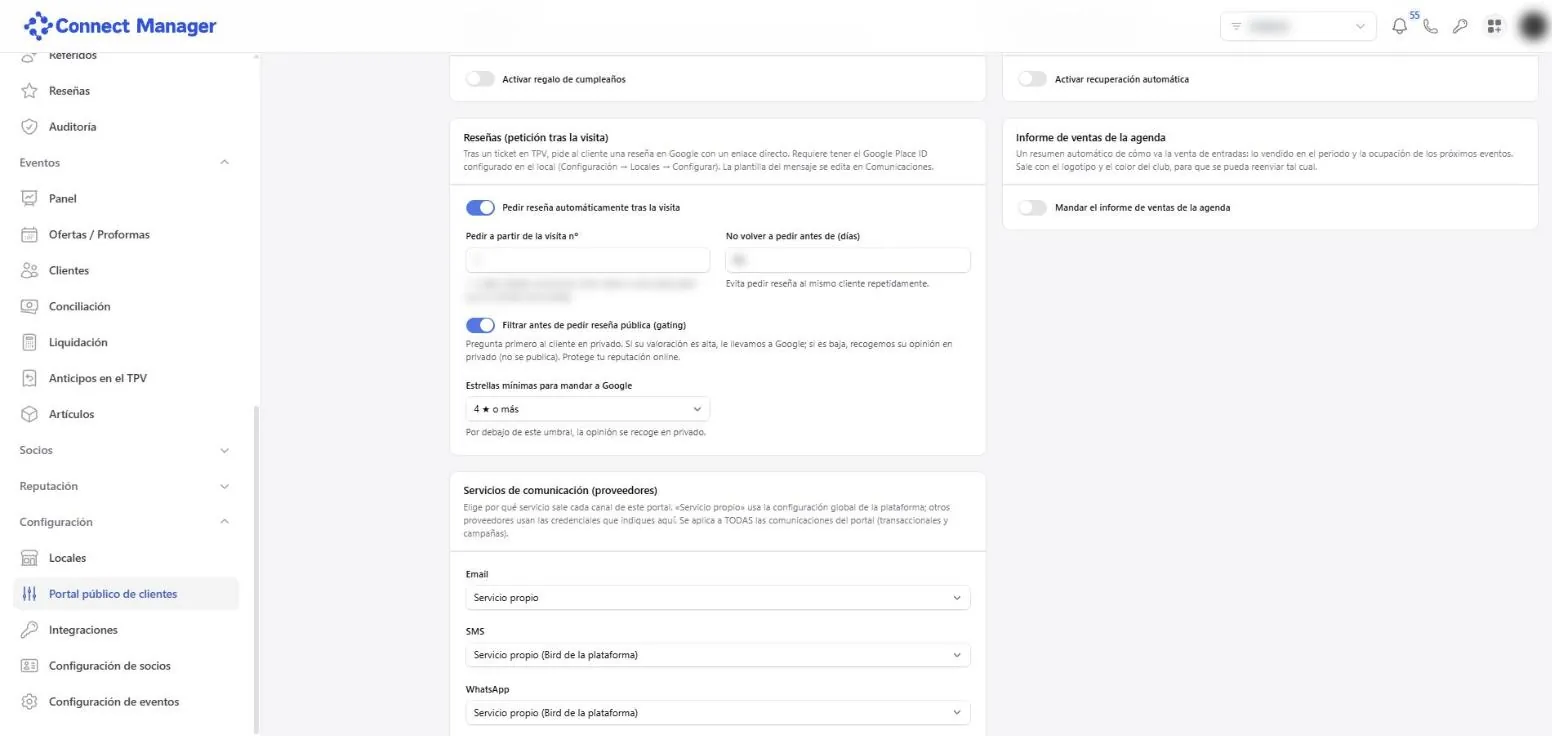
Servicios de comunicación: un proveedor por canal (Email, SMS y WhatsApp) y, debajo, los campos que pide el elegido.
3. Encender el acceso con el teléfono#
- En la subpágina Comunicaciones del club, elige el Canal WhatsApp y la comunicación Acceso por WhatsApp (login con teléfono).
- Deja encendido Comunicación activada y pulsa Guardar cambios.
- En la subpágina Apariencia, enciende Permitir acceso con el teléfono (WhatsApp).
- Debajo, Estado del canal de WhatsApp tiene que decir «Configurado. El login pedirá «correo o teléfono».» Si dice «Sin configurar.», al canal le falta proveedor o plantilla y el acceso sigue pidiendo solo el correo.
- Guarda.
El aviso «Sin configurar.» dice que se arregla en «Fidelización → Comunicaciones»: el proveedor se elige en la subpágina Fidelización, como en el paso 2.
4. Revisar el envío de la tarjeta#
En Comunicaciones, canal WhatsApp, comunicación Envío del wallet para descarga, revisa los tres interruptores, encendidos de serie: Comunicación activada, Enviar automáticamente al registrarse y Enviar también por WhatsApp. El envío automático es para las altas hechas en Administración → Clientes.
5. Recoger el permiso de WhatsApp#
- En la ficha del socio, al editarla, bloque Consentimiento comercial: WhatsApp con Sí, No o Sin contestar, y la fecha del último cambio.
- En la tienda online propia, el socio lo da al pagar (una casilla para los tres canales) o en Mi cuenta, canal a canal.
- El portal de registro solo recoge el permiso comercial, que cuenta para el email: no da permiso de WhatsApp.
Cómo funciona el acceso con el teléfono#
El socio escribe su teléfono en el acceso del portal, que en ese caso dice «Tu correo o teléfono» y avisa de que el enlace llegará por WhatsApp. Connect Manager pasa el número a formato internacional, busca al socio activo del club con ese teléfono y encola el mensaje con un enlace válido 15 minutos.
- La pantalla contesta lo mismo exista o no el teléfono: «Si tu email o teléfono está registrado en nuestro club, te hemos enviado un enlace de acceso. Revísalo en tu correo o en WhatsApp.»
- Cada teléfono puede pedir 3 enlaces cada 15 minutos.
- Si dos fichas del club tienen el mismo teléfono, no se manda nada: ese socio tiene que entrar con su correo.
- Si Bird falla, el envío se reintenta hasta 3 veces, cada 30 segundos.
- En la ficha queda «Acceso al portal» por WhatsApp en cuanto se encola, no cuando llega.
sequenceDiagram
    participant S as Socio
    participant CM as Connect Manager
    participant B as Bird
    S->>CM: Escribe su teléfono en el acceso
    CM->>CM: Busca al socio y crea el enlace de 15 minutos
    CM->>B: Plantilla login con el enlace y el nombre del club
    B->>S: WhatsApp con el enlace
    S->>CM: Abre el enlace
    CM-->>S: Entra en su área privada
Cómo funciona el envío de la tarjeta#
- Al dar de alta un socio en Administración → Clientes, con el envío automático encendido y teléfono en la ficha. Con la bienvenida activada, en ese alta solo sale el WhatsApp: el correo de bienvenida ya lleva el botón de la tarjeta.
- A mano: en la ficha, Enviar wallet abre Enviar tarjeta al móvil; en ¿Por dónde enviar el enlace de la tarjeta? elige «WhatsApp · teléfono» y pulsa Enviar. Sale aunque el envío automático esté apagado.
Los enlaces van firmados y valen 14 días. Si Apple Wallet o Google Wallet no están configurados, en su lugar va el enlace de la página que elige la tarjeta según el móvil.
[!NOTE] La opción de WhatsApp de Enviar wallet aparece cuando la plantilla wallet de la cuenta de Connect Manager está configurada, aunque el club use su propia cuenta o la pasarela. El mensaje sale después por el proveedor del club. Si no ves la opción con un socio que tiene teléfono, avisa a FOS.
Campañas por WhatsApp#
- Ve a Administración → Campañas y crea una campaña.
- En Canal elige WhatsApp. Debajo se lee «Solo a quien tiene teléfono y ha dado permiso.»
- Elige el segmento. La estimación dice «≈ N con teléfono y permiso». Si el club no tiene el canal listo, ahí mismo sale «El club aún no tiene WhatsApp listo para campañas (Configuración → Comunicaciones).»
- Escribe el Texto. Admite
{customer_name},{balance}y{code}y, si adjuntas un cupón,{coupon_name},{coupon_benefit},{coupon_code}y{coupon_url}. - Si adjuntas un cupón y el texto no lo nombra, se añade al final: «Tu cupón: … Úsalo en caja con tu tarjeta de socio:» y el enlace al cupón.
- Si quieres, pon fecha en Programar para. Guarda.
- Prueba la campaña (ver abajo) y, desde el listado, pulsa Enviar ahora. La ventana Enviar la campaña dice a cuántos sale y cuánto tarda; confirma con Enviar.
Al lanzarla se comprueba que el canal está listo y que el cupón adjunto sigue vigente; si no, la campaña sigue en borrador con el aviso «No se puede enviar todavía». Después sale un mensaje por socio, a 8 por segundo. Justo antes de cada uno se vuelve a mirar el permiso de WhatsApp.
sequenceDiagram
    participant P as Panel
    participant CM as Connect Manager
    participant B as Bird
    participant S as Móvil del socio
    P->>CM: Enviar ahora
    CM->>CM: Comprueba el canal y el cupón
    CM->>CM: Un envío por socio, a 8 por segundo
    CM->>CM: Vuelve a mirar el permiso y el teléfono
    CM->>B: Plantilla de notificación con el texto
    B->>S: WhatsApp de la campaña
    B-->>CM: Aceptado
    CM->>CM: Destinatario Enviado
Probar la campaña#
- En el listado de campañas, en la fila de la campaña, pulsa Enviar prueba. Se abre Enviar WhatsApp de prueba.
- Escribe el Teléfono, con prefijo si no es español.
- Pulsa Enviar. Verás «Prueba enviada» y «Revisa el WhatsApp de …».
La prueba usa un socio de ejemplo y no asigna el cupón a nadie.
Qué pasa con cada destinatario#
En Resultados de la campaña, cada socio tiene su Estado. El motivo está en la columna Detalle, que se muestra desde el selector de columnas.
| Estado | Detalle | Qué significa |
|---|---|---|
| En cola | — | Todavía no ha salido. |
| Enviado | — | El proveedor aceptó el mensaje. |
| Suprimido | «Sin permiso para WhatsApp.» | Retiró el permiso entre el lanzamiento y su envío. |
| Error | «Sin teléfono válido.» | Teléfono vacío o que no se puede pasar a formato internacional. |
| Error | «Cliente inactivo.» | Se dio de baja entre el lanzamiento y su envío. |
| Error | — | El proveedor rechazó el mensaje: plantilla sin aprobar, parámetro con otro nombre o credenciales mal puestas. |
Campañas por SMS#
Con el canal SMS, la campaña sale como texto libre por el canal de SMS de Bird (el de Connect Manager o el del club). Un SMS admite unos 160 caracteres. Llega a todos los socios del segmento con teléfono: hoy no se mira el consentimiento de SMS. Las campañas de SMS no tienen envío de prueba.
Comprobar que funciona#
- En Apariencia, Estado del canal de WhatsApp dice «Configurado.».
- Abre el acceso del portal del club, escribe el teléfono de un socio de prueba y comprueba que llega el WhatsApp y que el enlace entra. En su ficha, pestaña Comunicaciones, aparece «Acceso al portal» por Whatsapp.
- En la ficha, Enviar wallet por WhatsApp: llega el mensaje con los enlaces de la tarjeta.
- Pon a Sí el permiso de WhatsApp del socio de prueba, crea una campaña de WhatsApp y usa Enviar prueba con tu teléfono.
- Lanza la campaña a un segmento pequeño y revisa el estado de cada destinatario en Resultados.
Avisos que puedes ver#
| Mensaje | Qué significa | Qué hacer |
|---|---|---|
| «El club no tiene WhatsApp listo para campañas: falta la plantilla de notificación de Bird o la conexión de WhatsApp Web (Configuración → Comunicaciones).» | Falta el Project ID o la versión de la plantilla de notificación, o los datos de la pasarela. | Complétalos en la subpágina Fidelización, sección Servicios de comunicación (proveedores); el aviso cita otra ruta. |
| «El proveedor de WhatsApp no ha aceptado el mensaje. Revisa la plantilla o la conexión.» | La prueba no ha salido: plantilla sin aprobar, parámetro con otro nombre o credenciales mal puestas. | Revisa la plantilla y las credenciales en Bird. |
| «Ese teléfono no es válido. Ponlo con el prefijo del país si no es español.» | El teléfono de prueba está mal escrito o es extranjero sin prefijo. | Escríbelo con prefijo, por ejemplo +34 600 000 000. |
| «Audiencia vacía» · «Nadie cumple el segmento y el canal actuales. La campaña sigue en borrador.» | Ningún socio del segmento tiene teléfono y permiso de WhatsApp. | Recoge el permiso o amplía el segmento. |
| «Sin configurar.» en Estado del canal de WhatsApp | Al canal le falta proveedor o la plantilla login. | Completa el paso 2. Mientras tanto, el acceso pide solo el correo. |
| «Wallet enviado por WhatsApp» | El proveedor ha aceptado el mensaje de la tarjeta. | Nada. |
| «No se pudo enviar» · «Revisa que el cliente tenga teléfono y que Bird (plantilla wallet) esté configurado.» | Teléfono no válido, o la plantilla wallet o la pasarela sin configurar. | Corrige el teléfono o el canal. |
| El acceso del portal solo pide el correo | Permitir acceso con el teléfono (WhatsApp) apagado, la comunicación apagada o el canal sin configurar. | Revisa el paso 3. |
| El socio no recibe el enlace de acceso | Su teléfono está en dos fichas, está dado de baja, ha pedido más de 3 enlaces en 15 minutos o Bird rechazó la plantilla. | Revisa su ficha; que entre con su correo. |
| El enlace del WhatsApp no abre | La plantilla no pone https:// delante del parámetro. | Corrige la plantilla en Bird. |
Preguntas frecuentes#
¿Puedo mandar los WhatsApp desde el número del restaurante?#
Sí. Elige Bird (cuenta del portal) y pon las credenciales y las plantillas de la cuenta de Bird del club, conectada a su número. Con Servicio propio salen desde el número de Connect Manager.
¿Por qué mi campaña de WhatsApp llega a tan pocos socios?#
Porque solo cuentan los socios con teléfono y «Sí» en el permiso de WhatsApp. El permiso del portal de registro es para el correo, y «Sin contestar» no es un sí.
¿Se pueden mandar WhatsApp sin plantilla?#
Con Bird, no: Meta exige plantillas aprobadas. Solo la pasarela de WhatsApp Web manda texto libre, y no la recomendamos por el riesgo de bloqueo.
¿Sabe Connect Manager si el socio ha leído el WhatsApp?#
No. Solo registra si el proveedor aceptó el mensaje.
¿Qué pasa si el socio tiene un teléfono extranjero?#
Tiene que estar guardado con su prefijo (por ejemplo, +33…). Sin prefijo, un número de nueve cifras se toma como español.
¿Llegan por WhatsApp la bienvenida o el aviso de cupón?#
No. Por WhatsApp solo salen el acceso, la tarjeta del móvil y las campañas.
Fuentes#
- Configuración → Portal público de clientes (subpáginas Fidelización, Comunicaciones y Apariencia)
- Administración → Campañas
- Administración → Clientes (ficha, consentimiento y pestaña Comunicaciones)
- Comunicaciones automáticas: bienvenida, saldo, cupones y avisos
- Campañas: email, WhatsApp, push y resultados
- Portal público del club: alta, área del socio y apariencia
- Apple Wallet: la tarjeta del socio en el iPhone
- Google Wallet: la tarjeta del socio en Android
- Documentación de Bird
- Política de WhatsApp Business