La tarjeta del socio en Google Wallet es la versión para Android de la tarjeta del club: lleva el nombre del programa, el saldo o los puntos, el código que se escanea en el TPV de Ágora, un botón y enlaces útiles. Comparte diseño con Apple Wallet y se actualiza sola con cada movimiento.
Es para el técnico que pone en marcha el club y para quien diseña la tarjeta en marketing. Lo común a las dos tarjetas (el formulario, los enlaces, la invitación, el acceso al área privada, los avisos por cercanía y la ficha del socio) está explicado con más detalle en Apple Wallet: la tarjeta del socio en el iPhone; aquí va lo propio de Google. Ver también Portal público del club y Clientes y monedero.
Qué necesitas#
| Qué | Detalle |
|---|---|
| La cuenta de Google de Connect Manager | Todas las tarjetas salen de la cuenta de emisor de Connect Manager en Google Wallet, con su cuenta de servicio. Las mantiene FOS. El cliente no necesita cuenta de Google propia. |
| Imágenes en una dirección pública | Google descarga el logo, la portada y las franjas de nivel desde el hub. Por eso el diseño se guarda desde el panel de producción. |
| El club creado | En Configuración → Portal público de clientes, con su «Título de la aplicación» (sale como nombre del emisor, encima del título) y su logo. |
| Diseñar la tarjeta | «Fidelización: Activar por grupo», con las llaves «Entorno: Acceder a Fidelización» y «Fidelización: Módulo Configuración»; o, desde Delivery propio, «Delivery: Configurar locales». |
| Enviar la tarjeta a un socio | «Fidelización: Emitir wallet passes» (en el editor de roles, «Emitir pases de wallet», dentro del módulo Clientes y saldos). |
| Ubicación de los locales | Solo para los avisos por cercanía: «Fidelización: Configurar integración por local». |
| TPV conectado y lector | El código de la tarjeta es el código de socio que valida Ágora. QR y PDF417 necesitan lector 2D o cámara; un láser 1D solo lee Código 128. Ver Conectar el club con Ágora. |
| Socios con Android | Con Google Wallet. Para recibir avisos, con las notificaciones de Wallet activadas en el móvil. |
La cuenta de Google de Connect Manager#
FOS tiene en el servidor el identificador de emisor de Connect Manager y la clave de su cuenta de servicio de Google. Tiene una comprobación que pide permiso a Google con esa clave y dice si autentica correctamente.
- Si Google contesta que la clave no vale, es que se ha cambiado o borrado en Google Cloud: FOS genera una nueva y la sube.
- Sin credenciales, los botones de Google Wallet del área privada salen desactivados con el texto «Google Wallet no configurado (Credenciales API pendientes)» y la página para elegir tarjeta enseña «Google Wallet (próximamente)» desactivado.
Cómo se organiza: la marca del club y la tarjeta de cada socio#
Google separa dos cosas, y conviene tenerlas claras porque no se actualizan igual:
- La marca del club (una por club): nombre del emisor y del programa, color, logo, portada, «Cómo funciona», enlaces de interés del club y ubicaciones de los locales. Al guardar el diseño se sube a Google y la ven en minutos todas las tarjetas del club, también las ya guardadas.
- La tarjeta de cada socio: saldo, nombre, código, código escaneable, datos de los detalles, nivel, membresía, invitación, botón y enlaces personales. Se actualiza socio a socio, y solo en los socios que han abierto el enlace de su tarjeta de Google.
flowchart LR
    D["Guardar el diseño en Monederos"] --> M["Marca del club en Google"]
    M --> T["Todas las tarjetas del club"]
    D --> S["Tarjeta de cada socio"]
    V["Compra, recarga o cambio de nivel"] --> S
    S --> P{"¿Abrió el enlace de su tarjeta de Google?"}
    P -->|"Sí"| A["Se actualiza su tarjeta"]
    P -->|"No"| N["No hay nada que actualizar"]
[!NOTE] Google no avisa de si el socio guarda o borra la tarjeta. Lo único que se sabe es cuándo abrió el enlace para añadirla, y eso es lo que enseña su ficha.
Qué lleva la tarjeta#
El frontal#
- Arriba, el logo del club en un círculo y el nombre del emisor (el «Título de la aplicación»).
- El título grande: el Nombre del programa. Si lo dejas vacío, el «Título de la aplicación»; si tampoco hay, «Fidelización».
- El saldo con su Etiqueta del saldo: «12,50 €» en un club de saldo, «120 puntos» o «50 / 100 puntos» en uno de puntos, «7 / 10 sellos» en uno de sellos con meta.
- El código escaneable con el código de socio, o el código en texto si eliges no poner código de barras.
- Un botón: Ver mi perfil o Pedir a domicilio.
- Al pie, a todo lo ancho, la portada (ver más abajo).
El color del texto no se elige: Google pone blanco o negro según el color de fondo.
Los detalles#
Al abrir la tarjeta, el socio ve:
- Cliente y Código de socio, siempre.
- Los dos Dato en los detalles que elijas. En la práctica solo añaden algo Saldo y Nombre del club: el nombre y el código ya salen siempre, y el nivel y la membresía salen solos si el socio los tiene.
- Membresía («Oro · válida hasta el 31/12/2026») y Nivel (el nivel y sus ventajas), si los tiene.
- Invita a un amigo, con «Tu código: …», si lo encendiste.
- Cómo funciona, solo si el club ha escrito el texto (en Google no se pone el texto de serie).
- Los Enlaces de interés del club y los textos.
- Los enlaces Tu área privada (solo con el acceso desde el pase encendido o con el botón en «Pedir a domicilio»), Invitar por WhatsApp (con la invitación encendida) y Actualizar mi tarjeta (siempre).
- Los avisos de las campañas, durante 30 días.
El botón del frontal#
| Opción | A dónde lleva |
|---|---|
| Ver mi perfil (de serie) | Al área privada del socio: con Entrar al área privada desde el pase encendido, entra sin pedir el correo y solo para mirar; apagado, al portal, que pide entrar. |
| Pedir a domicilio | A la tienda online del grupo. Solo se puede elegir con la tienda de Delivery propio publicada. El área privada pasa entonces a los enlaces de los detalles. Si más adelante se despublica la tienda, el botón lleva al acceso del portal. |
Portada, nivel y promociones#
Google no deja cambiar el color de fondo de una tarjeta suelta: el color es del club. Por eso el nivel va como imagen. Al pie de cada tarjeta se ve, por este orden de prioridad:
- La imagen del cupón que el socio puede usar ese día, si lo hay.
- Con Color del nivel en la tarjeta encendido y el socio con un nivel con color, una franja con ese color y el nombre del nivel en mayúsculas.
- La Imagen de portada del club.
Diseñar la tarjeta#
Es el mismo formulario que la de Apple: Configuración → Portal público de clientes, menú de la fila del club → Editar → subpágina Monederos, o Delivery propio → Configuración → Tienda pública → Pases (Pases del móvil).
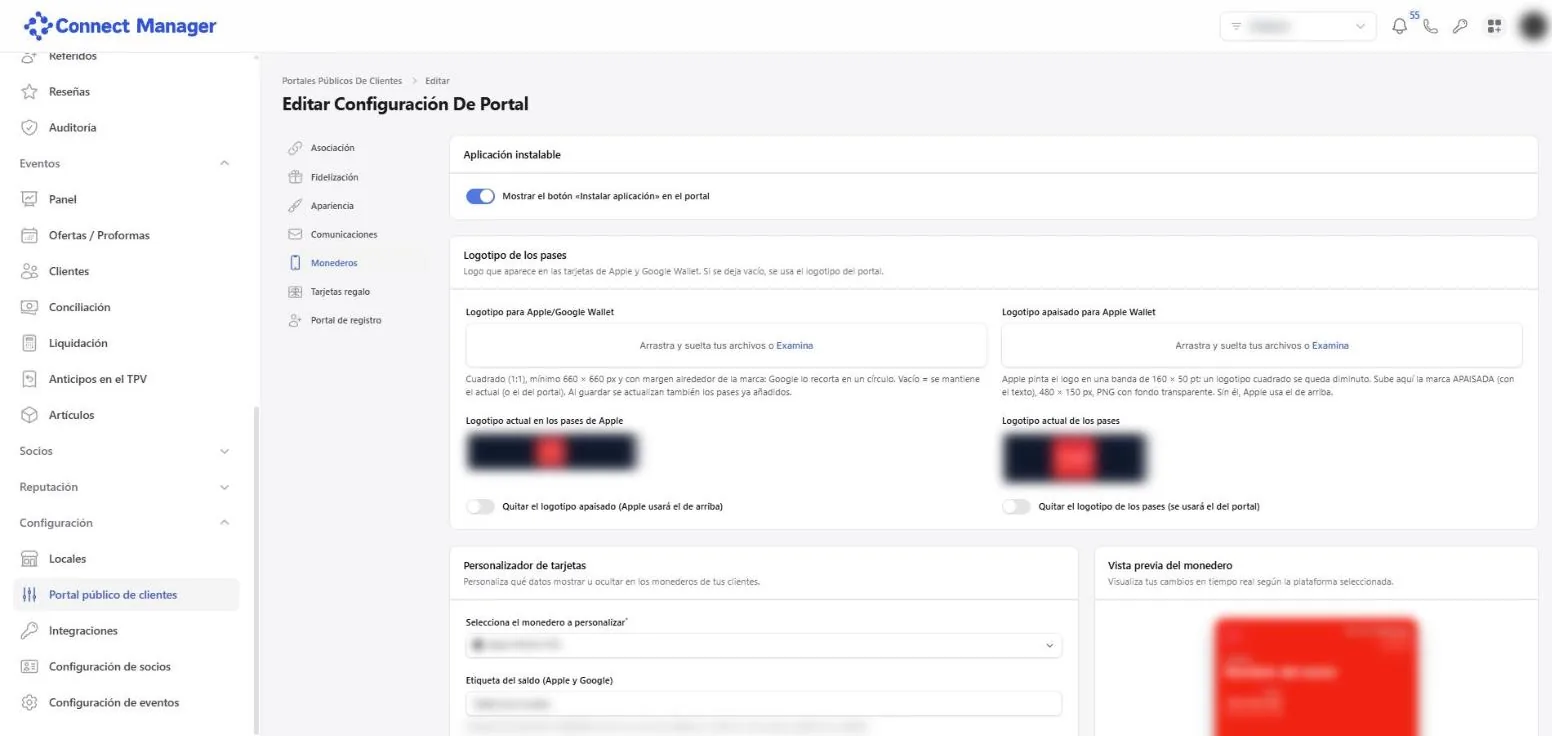
El mismo formulario sirve para las dos tarjetas: el selector de arriba elige qué plataforma ves en la vista previa.
- En Logotipo de los pases, sube el Logotipo para Apple/Google Wallet: cuadrado, de 660 × 660 px como mínimo y con margen alrededor de la marca, porque Google lo recorta en un círculo. El logotipo apaisado es solo para Apple.
- En Selecciona el monedero a personalizar, elige Google Wallet (Android).
- Escribe la Etiqueta del saldo (Apple y Google). Google recomienda 9 caracteres como mucho («Saldo», «Puntos»): más larga puede salir cortada.
- En Apariencia y colores, pon el Color de fondo de tarjeta en hexadecimal (vacío, hereda el color principal del portal) y el Nombre del programa (hasta 50 caracteres; Google recomienda 20 como mucho).
- Si quieres, sube la Imagen de portada: apaisada, 1032 × 336 px (3:1), 2 MB como mucho. Se recorta al centro a esa proporción. Para quitarla, enciende Quitar la imagen de portada.
- En Detalles y escáner, elige Dato en los detalles (1) y Dato en los detalles (2), y el Formato de código escaneable: Código QR (recomendado), PDF417 (código 2D), Código 128 (código de barras 1D) o Sin código de barras (se muestra el código de socio en texto).
- Rellena Detalles del pase (ver la sección siguiente).
- Revisa la Vista previa del monedero y pulsa Guardar cambios (Guardar en Pases del móvil).
Qué pasa al guardar#
- «Tarjeta de Google Wallet actualizada»: la marca, los enlaces del club y las ubicaciones se ven en todas las tarjetas de Google en unos minutos.
- «Actualizando los pases ya emitidos», con cuántas tarjetas hay de Apple y de Google: las tarjetas de cada socio reciben el diseño nuevo en unos minutos.
- «No se pudo actualizar la tarjeta en Google Wallet»: el diseño se guardó en Connect Manager, pero Google no aceptó la marca. Vuelve a guardar en unos minutos y, si se repite, avisa a FOS.
[!NOTE] Guardar la subpágina Apariencia del portal también vuelve a subir la marca a Google, porque la tarjeta hereda de ahí el color principal y el logo. Si cambias el «Título de la aplicación», se actualizan además las tarjetas de los socios. No sale aviso.
Detalles del pase en Google#
La sección Detalles del pase es común a las dos tarjetas. En Google se comporta así:
- Cómo funciona: va en los detalles de todas las tarjetas, con ese título, solo si lo escribes.
- Enlaces de interés: hasta 8 (Añadir enlace o texto, con Título, Qué es, Dirección o Texto). Google recomienda como mucho 4 por tarjeta, y la tarjeta ya lleva Actualizar mi tarjeta y, si están encendidos, Invitar por WhatsApp y Tu área privada.
- Código de invitación del socio: añade «Invita a un amigo» con su código y el enlace Invitar por WhatsApp. Necesita el programa de referidos y el portal de registro encendidos. Ver Invita a un amigo.
- Entrar al área privada desde el pase: el botón Ver mi perfil (o el enlace Tu área privada) entra sin pedir el correo, solo para mirar.
- Botón del pase de Google: Ver mi perfil o Pedir a domicilio.
- Avisar cerca de los locales: Google avisa al socio cuando pasa cerca de un local, si lo tiene activado en su móvil. Cuentan como mucho 10 locales con la ubicación puesta en Configuración → Locales → Configurar → Ubicación. El paso a paso está en el manual de Apple Wallet.
- Color del nivel en la tarjeta: la franja con el color y el nombre del nivel al pie de la tarjeta.
Cómo consigue el socio la tarjeta#
Por los mismos caminos que la de Apple: la pantalla final del alta, los botones de su área privada, los correos de bienvenida y de envío del wallet, WhatsApp, Enviar wallet desde su ficha y «Mi cuenta» de la tienda online. En un móvil Android, el enlace lleva directamente a guardar la tarjeta en Google; en un ordenador, a una página con los dos botones. Los enlaces caducan igual que los de Apple (de 1 hora en el alta a 14 días en los correos).
sequenceDiagram
    participant M as Móvil Android
    participant CM as Connect Manager
    participant G as Google Wallet
    M->>CM: Abre el enlace de su tarjeta
    CM->>CM: Apunta que ha pedido la tarjeta de Google
    CM-->>M: Le lleva a guardar la tarjeta en Google
    M->>G: El socio pulsa Guardar
    G->>G: Crea su tarjeta con la marca del club
Cómo se mantiene al día#
Cuando cambia algo del socio (un ticket en el TPV, una recarga, un ajuste, su nivel o su membresía) o guardas el diseño, Connect Manager actualiza su tarjeta en Google: saldo, datos, botón, enlaces, código y portada. Si el saldo cambia, Google avisa al socio en el móvil.
- Si el socio abrió el enlace pero no llegó a guardar la tarjeta, Google contesta que no existe y no pasa nada.
- El socio puede forzarlo con Actualizar mi tarjeta, en los detalles: abre una página que dice «Estamos actualizando tu tarjeta» y en unos segundos la tarjeta se pone al día.
- Editar un nivel no actualiza las tarjetas en el momento: cada socio verá el cambio con su siguiente movimiento, o antes si pulsas Resincronizar saldo en su ficha.
sequenceDiagram
    participant TPV as TPV Ágora
    participant CM as Connect Manager
    participant G as Google Wallet
    participant M as Móvil Android
    TPV->>CM: Ticket con socio
    CM->>G: Actualiza la tarjeta del socio con el saldo nuevo
    alt El socio no guardó la tarjeta
        G-->>CM: No existe, se ignora
    else Tarjeta guardada
        G->>M: Cambia la tarjeta y avisa del saldo
    end
[!WARNING] Google permite como mucho 3 avisos con notificación al día por tarjeta. Los siguientes se guardan en la tarjeta, pero el móvil no suena.
La tarjeta en la ficha del socio#
En Administración → Clientes, abre la ficha y entra en la pestaña Wallet. Si el socio abrió el enlace de Google, arriba pone «Google Wallet: enlace del pase abierto el …» con el día y la hora. La tabla solo lista las tarjetas de Apple, así que con solo Google dice «Sin pases de Apple».
- Enviar wallet: le manda el enlace de la tarjeta por correo o WhatsApp.
- Resincronizar saldo: vuelve a mandar su tarjeta a Google con los datos de ahora.
- Anular pases: deja su tarjeta de Google inactiva y anula su enlace personal al área privada. Confírmalo con Sí, anular.
- Cambiar el enlace del área privada: con el acceso desde el pase encendido, cambia el enlace personal de su tarjeta.
[!WARNING] Si el socio sigue de alta, su tarjeta de Google anulada puede volver a quedar activa con la siguiente actualización (una compra, un cambio de diseño). Para retirarla del todo, usa Dar de baja en su ficha, que anula sus pases y le quita el acceso al portal conservando el saldo.
Avisos de campaña#
Una campaña del canal Tarjeta del móvil (Administración → Campañas), con su Título y su Texto, llega a los socios de alta que han abierto el enlace de su tarjeta de Google (y a los que tienen la de Apple), sin mirar el consentimiento de novedades:
- El aviso nuevo va con notificación y se queda 30 días en los detalles de la tarjeta, junto a los anteriores (se guardan los 5 últimos).
- Si Google responde que el socio ya ha recibido sus avisos del día, se vuelve a mandar sin notificación: queda en los detalles.
- Sale a 5 socios por segundo.
Ver Campañas: email, WhatsApp, push y resultados.
Comprobar que funciona#
- Pide a FOS que confirme que la cuenta de servicio autentica con Google.
- Guarda Monederos con Google Wallet (Android) elegido: sale «Tarjeta de Google Wallet actualizada».
- Con un socio de prueba, pulsa Enviar wallet, abre el correo en un Android y guarda la tarjeta.
- En su ficha, pestaña Wallet, aparece «Google Wallet: enlace del pase abierto el …».
- Escanea la tarjeta en Ágora: el socio se identifica.
- Añade 1 € de saldo: la tarjeta cambia y, con las notificaciones de Wallet activadas, el móvil avisa.
- Cambia el color de fondo, guarda y comprueba que la tarjeta lo refleja en unos minutos.
Avisos que puedes ver#
| Mensaje | Qué significa | Qué hacer |
|---|---|---|
| «Tarjeta de Google Wallet actualizada» | Google aceptó la marca del club. | Nada: en unos minutos se ve en todas las tarjetas. |
| «No se pudo actualizar la tarjeta en Google Wallet»: «La configuración se guardó, pero Google no aceptó el cambio de la tarjeta. Vuelve a guardar en unos minutos o revisa los registros.» | Google rechazó la marca: una imagen que no puede descargar, un dato no válido o las credenciales. También sale si se guarda desde un entorno sin dirección pública. | Vuelve a guardar en unos minutos desde el panel de producción; si se repite, avisa a FOS. |
| «Ese dato ya está en el otro hueco de los detalles.» | El mismo dato en los dos huecos de los detalles. | Cambia uno de los dos. |
| «Tiene que ser un color hex, por ejemplo #926f2d.» | Un color en otro formato. | Escríbelo como #rrggbb. |
| «El club no tiene la tienda de Delivery publicada.» | Elegiste Pedir a domicilio sin tienda publicada. | Publica la tienda o deja Ver mi perfil. |
| «Actualizando los pases ya emitidos» | Las tarjetas de los socios se están rehaciendo con el diseño nuevo. | Espera unos minutos. |
| «Google Wallet no configurado (Credenciales API pendientes)» | Botón desactivado en el área privada: no hay cuenta de servicio en el servidor. | Avisa a FOS. |
| «Google Wallet (próximamente)», desactivado | En la página para elegir tarjeta, Google no está disponible. | Avisa a FOS. |
| Una página de error al abrir el enlace de Google | No hay credenciales de Google en el servidor. | Avisa a FOS. |
| «El enlace para añadir tu tarjeta al móvil ha caducado. Inicia sesión y vuelve a generarlo desde tu área.» | El socio abrió un enlace caducado. | Que la pida desde su área privada, o envíasela otra vez. |
| «Este enlace ya no sirve. Introduce tu email para acceder.» | El enlace personal del área privada se cambió o se anuló, o el acceso desde el pase está apagado. | Que entre con su correo. |
| «Este enlace no es válido» | El enlace de Actualizar mi tarjeta está mal copiado. | Que lo abra desde los detalles de la tarjeta. |
Preguntas frecuentes#
¿El restaurante necesita su propia cuenta de Google Wallet?#
No. Todas las tarjetas salen de la cuenta de emisor de Connect Manager; cada club tiene su propia marca dentro de ella.
¿Cómo cambio el color de la tarjeta de Google Wallet?#
Con Color de fondo de tarjeta en Monederos, para todo el club. El color del texto lo pone Google. Si el club tiene niveles con color, cada socio ve además una franja con el color y el nombre de su nivel.
¿Por qué el logo sale cortado?#
Google pinta el logo en un círculo. Súbelo cuadrado, de 660 px o más y con margen alrededor de la marca. El logotipo apaisado solo se usa en Apple.
¿Se actualiza el saldo de Google Wallet al pagar en Ágora?#
Sí. Al registrarse el ticket se actualiza la tarjeta del socio y Google le avisa del saldo nuevo, si tiene las notificaciones de Wallet activadas y no ha superado los 3 avisos del día.
¿Por qué un socio con Android no recibe la notificación de una campaña?#
Puede haber superado los 3 avisos con notificación del día (el aviso queda en los detalles sin sonar), tener las notificaciones de Wallet apagadas o no haber guardado la tarjeta.
¿Puedo poner un botón para pedir a domicilio?#
Sí: elige Pedir a domicilio en Botón del pase de Google, si el grupo tiene su tienda online publicada. El área privada pasa a los enlaces de los detalles.
¿Qué pasa con las tarjetas ya guardadas si cambio el logo?#
Al guardar se sube la marca del club y todas las tarjetas, nuevas y guardadas, enseñan el logo nuevo en unos minutos.
Fuentes#
- Configuración · Portal público de clientes (subpágina Monederos)
- Configuración · Locales (Configurar → Ubicación)
- Administración · Clientes (pestaña Wallet)
- Administración · Campañas
- Apple Wallet: la tarjeta del socio en el iPhone
- Portal público del club: alta, área del socio y apariencia
- Clientes y monedero: la ficha del socio
- Conectar el club con Ágora: locales y compras en el TPV
- Invita a un amigo: el programa de referidos
- Niveles del club: cómo se suben y qué dan
- Campañas: email, WhatsApp, push y resultados