Conectar el club con Ágora deja cada local listo para trabajar con el club desde su TPV: el cajero identifica al socio, ve su saldo y sus cupones, cobra con el monedero y, al cerrar la factura, el socio suma saldo, puntos o sellos y el ticket imprime el resumen.
Este manual es para el técnico que pone en marcha el club en los locales y para quien lo revisa después. Si es tu primer club, lee antes cómo funciona el club y elige el plan en el portal público. Para los cupones en caja, mira Cupones.
Qué necesitas#
| Qué | Detalle |
|---|---|
| Acceso al panel | Los permisos Entorno: Acceder a Fidelización, Fidelización: Módulo Configuración y Fidelización: Configurar integración por local. Sin el último no ves Configuración → Locales. |
| El club del grupo | Creado en Configuración → Portal público de clientes, con su plan elegido (saldo, sellos, puntos o sin plan). Para eso hace falta Fidelización: Activar por grupo. Lo explica el manual del portal público. |
| El local en el grupo | Cada local tiene que pertenecer al grupo del club. Si no está, se añade con Asignar grupos (ver más abajo). |
| Ágora en el local | El módulo de Servicios de integración activo. Para cobrar con el monedero como forma de pago, además: su Api-Token y una forma de pago propia para el saldo. |
| Internet | El servidor de Ágora y el navegador del TPV tienen que llegar por HTTPS a hub.connectmanager.es. No hace falta abrir puertos, ni exponer la API de Ágora, ni instalar Zero Connect. |
| Las consultas de Ágora | Dos consultas personalizadas que facilita FOS: CM Asociar socio fidelización y CM Leer socio del ticket. Ver el paso 2 de «Preparar Ágora paso a paso». |
| Socios dados de alta | Desde Administración → Clientes, el portal de registro o una importación. Desde el TPV no se dan de alta socios. |
Quién hace qué. FOS incorpora locales nuevos a la plataforma, cambia el modo de canje de un local y mantiene las credenciales de integrador de Ágora. El técnico o distribuidor prepara Ágora y la ficha de cada local. El cliente decide el plan, el porcentaje de cashback, los tramos y los cupones.
Cómo funciona#
Cada local tiene una configuración propia y tres direcciones que se pegan en su Ágora. Con ellas, Ágora pregunta por el socio al identificarlo y avisa a Connect Manager cada vez que emite una factura con socio. Connect Manager responde con el saldo, los premios y el texto que se imprime al pie del ticket.
flowchart TD
    A["Venta en el TPV"] --> B{"¿El cajero identifica al socio?"}
    B -->|"No"| Z["Venta normal, sin club"]
    B -->|"Sí"| C["Ágora pregunta a Connect Manager"]
    C --> D["Saludo con saldo, tramos y cupones"]
    D --> E{"¿Paga con el monedero?"}
    E -->|"Como forma de pago"| F["Ventana del monedero: cobra e inyecta el pago"]
    E -->|"Como descuento"| G["El cajero elige un tramo o un cupón"]
    E -->|"No"| H["Cobra por otro medio"]
    F --> I["Ágora emite la factura y la envía"]
    G --> I
    H --> I
    I --> J["Se descuenta el saldo, se canjean cupones y se acumula"]
    J --> K["El ticket imprime el bloque WALLET"]
Dos maneras de gastar el saldo#
Cada local gasta el saldo del monedero de una sola manera. De serie todos los locales lo cobran como forma de pago. Para pasar un local a descuento, pídeselo a FOS: el cambio se hace en la administración de la plataforma y no desde el panel de Fidelización.
| Como forma de pago (de serie) | Como descuento | |
|---|---|---|
| Dónde se cobra | En una ventana del monedero que se abre desde el ticket (acción personalizada de Ágora). | En la fidelización de Ágora: el cajero elige un premio. |
| Cuánto se gasta | Cualquier importe, hasta el total del ticket y el saldo disponible. | Por tramos fijos o «todo el saldo», sin pasar del total del ticket. |
| En el arqueo | Sale como un cobro más, con su propia forma de pago. | Sale como descuento del ticket. |
| Qué pide en Ágora | Api-Token, forma de pago, acción personalizada y las dos URLs de fidelización. | Solo las dos URLs de fidelización. |
| Cupones | Sí, en la fidelización de Ágora. | Sí, en la fidelización de Ágora. |
[!NOTE] En modo descuento la ventana del monedero no cobra: el servidor rechaza el cobro para no gastar el saldo dos veces. Puedes seguir usándola para consultar el saldo y los últimos movimientos del socio.
La pantalla Locales#
Entra en Configuración → Locales. Antes, elige el grupo en el selector de la cabecera: la lista enseña solo los locales de ese grupo.
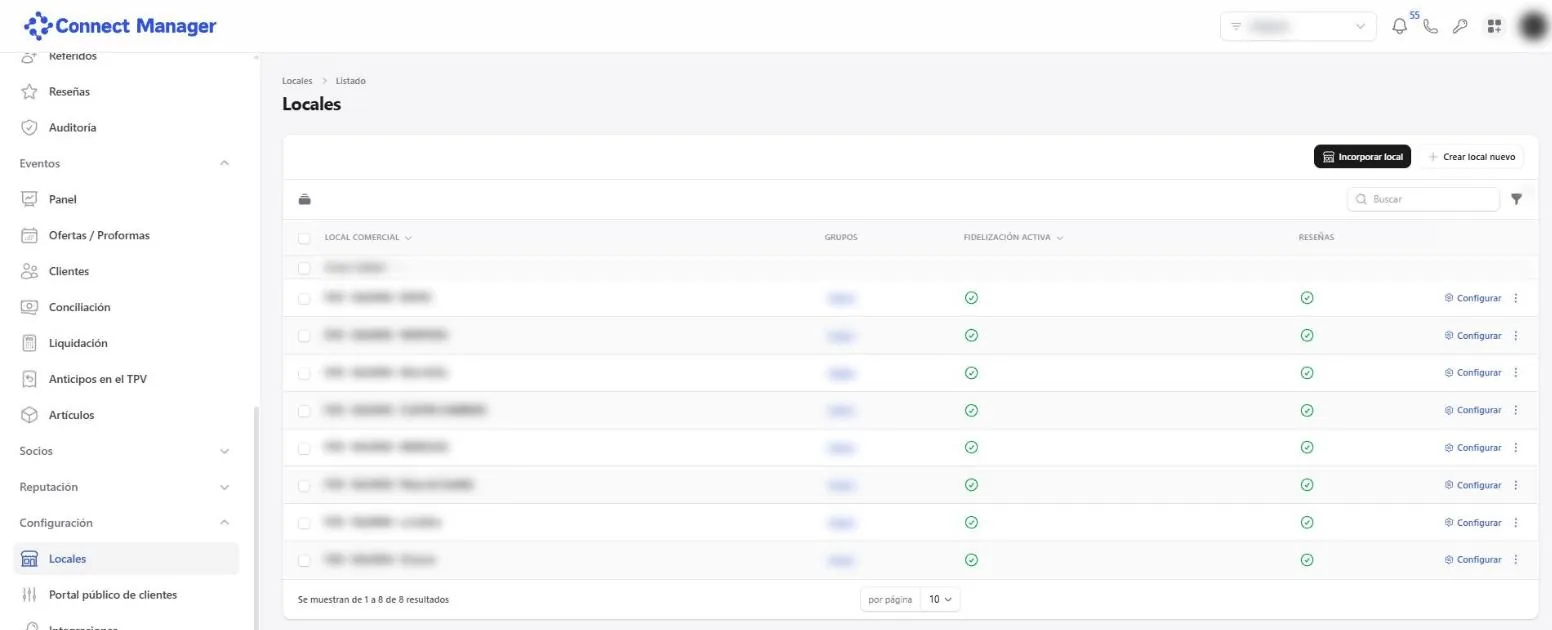
La lista de locales, agrupada por grupo, con el estado de la fidelización y de las reseñas de cada local.
Columnas, filtros y búsqueda#
| Elemento | Qué muestra |
|---|---|
| Local comercial | El nombre del local. Se puede buscar y ordenar. |
| Grupos | Los grupos a los que pertenece el local. «Sin grupo» si no tiene ninguno. |
| Fidelización activa | Si el local tiene el club encendido. |
| Reseñas | Si el local tiene el identificador de Google puesto y, por tanto, importa reseñas. |
| Agrupación Grupo | La lista sale agrupada por el primer grupo de cada local. Cada grupo se puede plegar. |
| Filtro Fidelización | Todos los locales, Solo configurados / activos o Sin configurar / inactivos. Sin filtro ves también los locales que aún esperan a que alguien pulse Configurar. |
Acciones de cada local#
El botón Configurar está en cada fila. El resto, en el menú de los tres puntos (Más opciones).
| Acción | Qué hace | Confirmación y aviso |
|---|---|---|
| Configurar | Abre la página de configuración del local. | — |
| Ver enlaces de integración | Enseña las tres URLs del local para copiarlas en Ágora y el interruptor Solo wallet — gastar saldo sin los detalles de la factura. | El interruptor se guarda en el acto: verás Modo solo wallet activado o Modo solo wallet desactivado. Si el local nunca se ha configurado, solo verás un aviso para configurarlo primero. |
| Asignar grupos | Asocia el local a uno o varios grupos. Solo ves los grupos que puedes gestionar; los de otros clientes se conservan. | Aviso Grupos asignados. |
| Rotar token | Genera un token nuevo para el local. Las tres URLs cambian y las antiguas dejan de funcionar al momento. Solo sale si el local ya tiene configuración. | Pide confirmación. Aviso Token rotado. |
| Sincronizar reseñas | Importa en segundo plano las reseñas de Google más recientes del local. Solo sale si tiene el identificador de Google. | Pide confirmación. Aviso Sincronización en marcha. |
| Importar histórico | Descarga reseñas antiguas hasta el tope que indiques en Máx. reseñas a importar (0 = todas). | Pide confirmación. El proveedor cobra por reseña descargada: empieza con 200 o 500. Aviso Carga histórica en marcha. |
[!WARNING] Después de Rotar token, vuelve a pegar las tres URLs en el Ágora del local. Hasta entonces la ventana del monedero y la fidelización de ese local no funcionan.
Las reseñas tienen su propio manual: Reseñas de Google y opiniones privadas.
Configurar varios locales de golpe#
Si los locales ya tienen una integración de pedidos en la plataforma (Uber Eats, Glovo, Just Eat u otra), esa integración ya guarda el Api-Token de su Ágora. Puedes reutilizarlo:
- Marca las casillas de los locales en la lista.
- En las acciones de la selección, pulsa Configurar desde integraciones existentes.
- Escribe el Id de la Forma de pago en Ágora (sale 30 de serie; cámbialo si en el Ágora de esos locales es otro).
- Pulsa Configurar.
Cada local queda con la fidelización activa, el token de su integración y esa forma de pago. El cashback, las reglas, los tramos y el resto no se tocan. Un local sin token en ninguna integración, y sin uno puesto a mano, se salta: el aviso final lo nombra en Sin token en ninguna integración.
Altas que hace FOS#
En la cabecera de la lista, quien tiene acceso a toda la plataforma ve Incorporar local (engancha un local que ya existe a un grupo y lo deja configurado) y Crear local nuevo (lo da de alta también en la app de la API). Si te falta un local, pídeselo a FOS.
Configurar un local#
Pulsa Configurar en la fila del local. Se abre su página: arriba, el nombre, sus grupos y su número de venue; las flechas Anterior y Siguiente te llevan al local de al lado del mismo grupo, para configurar un grupo entero seguido.
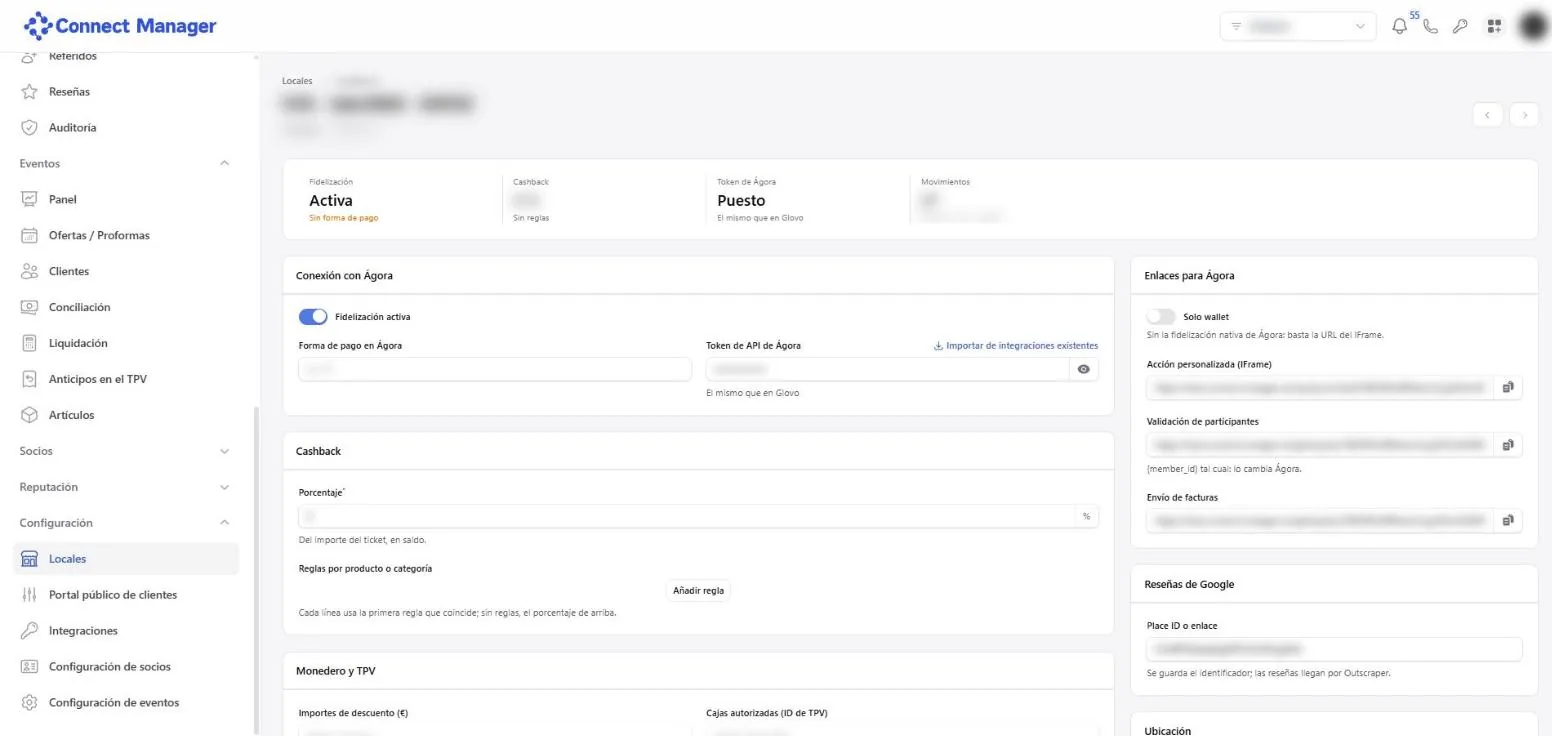
La página de un local: las cuatro cifras arriba, lo que se configura a la izquierda y lo que se copia en Ágora a la derecha.
Las cifras de la cabecera#
Enseñan lo guardado, no lo que estás tecleando. Una cifra en aviso indica que falta algo.
| Cifra | Qué dice | Cuándo avisa |
|---|---|---|
| Fidelización | Activa o Inactiva, y la forma de pago puesta. | Activa y sin forma de pago. |
| Cashback | El porcentaje y cuántas reglas tiene. | — |
| Token de Ágora | Puesto o Falta, y si coincide con el de sus integraciones de pedidos. | Falta con la fidelización activa, o es distinto del de sus integraciones. |
| Movimientos | Movimientos del club en el local en los últimos 30 días y la fecha del último. | — |
Los campos#
| Bloque y campo | Para qué sirve |
|---|---|
| Conexión con Ágora → Fidelización activa | Enciende el club en el local. Apagado, la ventana del monedero y las URLs de Ágora contestan que el local no está activo. |
| Forma de pago en Ágora | El Id numérico de la forma de pago del saldo en Ágora. Solo admite números. |
| Token de API de Ágora | El Api-Token de Servicios de integración. Si una integración de pedidos del local ya lo tiene, sale el enlace Importar de integraciones existentes: lo rellena y se guarda con Guardar. Debajo se indica de qué integración viene. |
| Cashback → Porcentaje | Lo que se devuelve en saldo sobre el importe del ticket: 5 = 5 %. De serie es 0, que no acumula. Solo cuenta si el plan del club es cashback. |
| Reglas por producto o categoría | Cambian el porcentaje de algunas líneas. Pulsa Añadir regla y elige Coincidir por (Nombre de producto o Categoría / familia), Contiene el texto, Efecto (% fijo, × del base o Excluir (0 %)) y el valor. |
| Monedero y TPV → Importes de descuento (€) | Los tramos que se ofrecen en modo descuento. Vacío: 1, 2, 5, 10, 15, 20 y 40 €. Como mucho se usan doce. |
| Cajas autorizadas (ID de TPV) | Los TPV que pueden abrir la ventana del monedero. Vacío: todos. |
| Ancho del ticket | 48 o 42 columnas, según la impresora. Es el ancho del bloque que se imprime al pie. |
| Otro programa de fidelización | Dos direcciones para convivir con otro programa en el mismo Ágora. Ver el apartado «Otro programa de fidelización». |
| Enlaces para Ágora | El interruptor Solo wallet y las tres URLs, con botón de copiar. Salen al guardar la configuración por primera vez. |
| Reseñas de Google → Place ID o enlace | El identificador del local en Google. Admite el Place ID, un CID o el enlace de Google Maps; se guarda el identificador. |
| Ubicación | Nombre público, Dirección (con Buscar en Google), Latitud y Longitud. Los usa el aviso del pase cuando el socio pasa cerca del local. |
Pulsa Guardar (o Ctrl+S). Verás el aviso Guardado. Volver a locales te devuelve a la lista sin guardar.
Cómo funcionan las reglas de cashback#
Cada línea de la factura usa la primera regla que coincide; las líneas sin regla usan el porcentaje base. El porcentaje final es la media ponderada por el importe de cada línea. Con un 5 % base y una regla «cerveza, × del base, 2», una cerveza acumula al 10 % y el resto al 5 %.
[!NOTE] Las reglas por categoría solo funcionan si la factura de Ágora trae la familia en sus líneas. Si no la trae, usa reglas por nombre de producto.
Configurar un local paso a paso#
- Enciende Fidelización activa.
- Escribe la Forma de pago en Ágora y el Token de API de Ágora (o pulsa Importar de integraciones existentes).
- Si el plan es cashback, pon el Porcentaje y, si hace falta, las reglas.
- Revisa Cajas autorizadas y Ancho del ticket.
- Pulsa Guardar.
- Copia las URLs de Enlaces para Ágora y sigue con «Preparar Ágora paso a paso».
Otro programa de fidelización#
Ágora admite una sola URL de validación y una de facturas. Si el local tiene otro programa, en Ágora van las de Connect Manager y aquí las del otro:
- URL de validación de participantes: escribe
{memberId}donde vaya el código del socio; si no lo pones, el código se añade al final. - URL de envío de facturas: recibe la factura entera, sin tocar, cuando el socio no es del club. Su respuesta es la que ve Ágora.
Connect Manager busca primero en el club y lo que no reconoce se lo pasa al otro programa. Solo funciona si los códigos de los dos no se solapan. El otro servidor tiene 5 segundos para contestar; si no contesta, Ágora recibe el «no encontrado» de Connect Manager.
Preparar Ágora paso a paso#
Estos pasos se hacen en el Ágora de cada local. Cada local tiene sus propias URLs: el token del final identifica al local.
1. Forma de pago y Api-Token (modo forma de pago)#
- Crea en Ágora una forma de pago para el saldo (por ejemplo, «Monedero club»), para que el arqueo la separe del resto. Apunta su Id.
- Localiza el Api-Token de Servicios de integración y el usuario al que pertenece: su perfil necesita los permisos de los pasos 2 y 3.
- Pon los dos datos en la página del local en Connect Manager.
2. Las consultas personalizadas#
FOS te facilita dos consultas que se instalan en el Ágora del local:
- CM Asociar socio fidelización: al cobrar con el monedero, asocia el socio al ticket. Así Ágora notifica esa factura y lo pagado de otra forma también acumula. Da el permiso «Consulta: CM Asociar socio fidelización» al perfil del usuario del Api-Token.
- CM Leer socio del ticket (recomendable): si el cajero ya identificó al socio en la fidelización de Ágora, la ventana del monedero lo carga sola. Permiso «Consulta: CM Leer socio del ticket».
Si faltan, el cobro funciona igual. Sin la primera, una compra pagada con saldo solo acumula si el cajero también identificó al socio en la fidelización de Ágora.
3. La acción personalizada (modo forma de pago)#
- En Ágora, crea una acción personalizada y pega la URL de Acción personalizada (IFrame) tal cual, con sus marcadores entre llaves. Tiene esta forma:
https://hub.connectmanager.es/loyalty/embed/TOKEN-DEL-LOCAL?user_id={user_id}&pos_id={pos_id}&ticket_id={ticket_id}&ticket_global_id={ticket_global_id}&introduced_value={introduced_value}. - Marca que la URL se abra en un diálogo de Ágora.
- Da el permiso de la acción a los perfiles de los cajeros que cobren con el monedero.
Solo wallet. Si el local solo quiere gastar saldo, sin acumular ni cupones, enciende Solo wallet antes de copiar la URL: la ventana sigue leyendo el importe e inyectando el pago, pero no asocia el socio al ticket, y no hace falta el paso 4.
4. Las URLs de fidelización#
- En los Servicios de integración de Ágora, apartado de fidelización, pega la URL de Validación de participantes. Deja
{member_id}tal cual: Ágora pone ahí el código leído. Forma:https://hub.connectmanager.es/api/loyalty/TOKEN-DEL-LOCAL/member/{member_id}. - Pega la URL de Envío de facturas. Forma:
https://hub.connectmanager.es/api/loyalty/TOKEN-DEL-LOCAL/invoices.
La URL de validación resuelve también los QR de los cupones del socio y los códigos de campaña. Los cupones de tipo «Descuento de Ágora» o «Promoción de Ágora» necesitan que el código exista en Ágora (un «Descuento en Ticket» o una promoción «Sólo clientes y tickets seleccionados»); si no existe, Ágora ignora el premio.
[!WARNING] Si el grupo replica la configuración desde el Ágora central (ACMS), comprueba que cada local se queda con sus propias URLs. Con las de otro local, las ventas acumularían en el local equivocado.
5. Credenciales de integrador#
Desde Ágora 9.0.2 el TPV exige además credenciales de integrador para leer el ticket e inyectar pagos. Son de Connect Manager y ya van incluidas: no hay que configurar nada. Si ves un rechazo que habla de un integrador «anonymous», avisa a FOS.
Pagar con el monedero en el TPV#
Así cobra el cajero con el saldo en un local en modo forma de pago:
- Con el ticket abierto, abre la acción personalizada del monedero.
- Si el ticket ya tiene socio, la ventana lo carga sola. Si no, identifícalo: escanea su QR o código de barras con el lector o con el botón de la cámara, acerca su tarjeta NFC (en tabletas Android compatibles), o teclea su código de socio o su teléfono, con o sin prefijo. También vale un código adicional de su ficha, como una tarjeta física.
- Revisa el panel: nombre y código del socio, Saldo en cuenta, Importe a cobrar y Últimas transacciones.
- El importe se lee del ticket. Si el saldo no llega, la ventana propone cobrar lo que cubre el monedero y avisa de que el resto va por otro medio. Para cambiarlo, pulsa el lápiz y teclea el importe en la calculadora; la flecha vuelve al importe del ticket.
- Pulsa el botón verde para cobrar.
- Connect Manager descuenta el saldo, la ventana asocia el socio al ticket, inyecta el pago con la forma de pago configurada y se cierra sola. En el ticket queda el saldo anterior y el restante en la información del pago.
Nunca se cobra más que el total del ticket ni más saldo del disponible, salvo a socios con saldo negativo permitido (por ejemplo, cuentas de empresa). Cada apertura de la ventana vale 5 minutos y un solo cobro.
sequenceDiagram
    participant C as Cajero
    participant V as Ventana del monedero
    participant CM as Connect Manager
    participant TPV as TPV de Ágora
    C->>V: Abre la acción personalizada
    V->>CM: Pide el saldo del socio
    V->>TPV: Lee el total del ticket
    C->>V: Pulsa cobrar
    V->>CM: Descuenta el saldo
    V->>TPV: Asocia el socio e inyecta el pago
    alt Ágora rechaza el pago
        V->>CM: Devuelve el saldo
        CM-->>V: Saldo devuelto
    end
    TPV->>CM: Envía la factura emitida
    CM-->>TPV: Aceptada y texto para el ticket
[!NOTE] Si el socio es acompañante o empleado de una cuenta con bote compartido, el saldo que ves y el que se gasta es el del titular del bote. Y el saldo que solo vale en un local concreto (por ejemplo, el de un evento) no cuenta como disponible en los demás.
[!TIP] Si la ventana se abre en un navegador normal, solo enseña «Solo disponible desde el TPV de Ágora». Para probarla, ábrela desde la acción personalizada.
Descontar el saldo por tramos#
En un local en modo descuento el saldo se gasta desde la fidelización de Ágora:
- Identifica al socio en la fidelización del ticket, con su QR, su código o su teléfono.
- Ágora enseña el saludo «Hola …, tu saldo disponible es de …» y la lista de premios.
- Elige un tramo, por ejemplo Descontar 5 € del monedero, o Descontar hasta … (todo tu saldo). Cada tramo solo sale si el saldo lo cubre.
- Cobra el resto y emite la factura.
Al recibir la factura se descuenta lo que Ágora restó de verdad, nunca más que el premio elegido. «Todo tu saldo» descuenta como mucho el total del ticket: en un ticket de 12 € con 150 € de saldo, se descuentan 12 €.
sequenceDiagram
    participant C as Cajero
    participant TPV as TPV de Ágora
    participant CM as Connect Manager
    C->>TPV: Identifica al socio
    TPV->>CM: Pregunta por el socio
    CM-->>TPV: Saludo, tramos y cupones
    C->>TPV: Elige el premio y cobra el resto
    TPV->>CM: Envía la factura con el premio
    CM->>CM: Descuenta saldo, canjea cupón y acumula
    CM-->>TPV: Aceptada y texto para el ticket
    TPV-->>C: Imprime el bloque WALLET
Qué suma cada compra#
Al llegar la factura de un socio se acumula según el plan del club, que se elige en el portal público (Fidelización → Modelo de fidelización).
| Plan | Qué suma | Sobre qué importe |
|---|---|---|
| Cashback (monedero €) | Saldo: importe × porcentaje del local (o el de sus reglas) × multiplicador del nivel del socio. | En modo descuento, el importe de la factura, que ya llega sin el saldo gastado. En modo forma de pago, el importe menos lo pagado con el monedero. |
| Sellos por visita | Los sellos de Sellos por visita (ticket) por cada factura. | Cualquier factura con importe pagado. |
| Puntos por gasto | Importe × Puntos por € gastado. | El mismo importe que el cashback. |
| Sin plan | Nada. No se crea ningún movimiento. | — |
Con sellos o puntos, al llegar a la meta de la tarjeta se asigna el cupón de recompensa y el resto pasa a la tarjeta siguiente. Además, con cada factura de socio:
- Se suma la visita y el gasto, y se apunta la fecha de la última visita.
- Se recalcula el nivel. Si sube, el nuevo multiplicador vale desde la compra siguiente. Ver Niveles.
- Si el socio vino invitado y el premio se da en la primera compra, se entrega. Ver Invita a un amigo.
- Si el club lo tiene activado y el local tiene su identificador de Google, se le pide una reseña.
- Se avisa al socio de los cambios de saldo y se actualiza su tarjeta de Apple o Google Wallet.
- Con puntos, se entregan al momento los regalos «al alcanzar N puntos».
El texto del ticket#
Ágora imprime al pie un bloque de 48 o 42 columnas con el socio, los cupones aplicados, el saldo gastado, lo acumulado y el saldo que queda. Tiene esta forma:
================================================
                     WALLET
================================================
Cliente: Socio de ejemplo
Cupon aplicado: Café de bienvenida
Saldo redimido                         -5,00 EUR
Acumulado hoy                          +0,75 EUR
Saldo disponible                       20,75 EUR
================================================
Lo que no hace#
- No acumula en albaranes: Ágora solo notifica facturas.
- Una factura con varios socios (varios albaranes) solo se procesa para el primero.
- Un cambio de forma de pago en una factura ya emitida no se notifica, así que no se recalcula nada.
- Con Solo wallet se descuenta saldo, pero las compras no acumulan ni hay cupones en caja.
- Si Ágora reenvía una factura ya aceptada, recibe la misma respuesta: nada se suma dos veces.
Devoluciones y reversiones#
Una devolución se procesa aunque el ticket de devolución no lleve el socio: se busca la venta original y se actúa sobre su socio.
- Devolución total (de ticket, de factura, por reapertura o por conversión a factura nominativa, o una sin origen que devuelve exactamente lo que costó la venta): se devuelve el saldo gastado, se retira el cashback aunque el saldo quede en negativo, se liberan los cupones, se quitan los sellos o puntos y sus recompensas no canjeadas, se anulan los premios de referido de esa compra y se restan la visita y el gasto. El nivel se recalcula.
- Devolución parcial, de albaranes o sin venta original localizable: no se toca nada y el ticket avisa de revisión manual. Ajusta el saldo a mano en la ficha del socio (Administración → Clientes, ver Clientes y monedero).
flowchart TD
    A["Llega una devolución"] --> B{"¿Total o por el mismo importe?"}
    B -->|"No"| R["Revisión manual en el ticket"]
    B -->|"Sí"| C{"¿Se encuentra la venta original?"}
    C -->|"No"| R
    C -->|"Sí"| D{"¿Ya se revirtió?"}
    D -->|"Sí"| E["Devolucion ya procesada"]
    D -->|"No"| F["Devuelve saldo, retira cashback, libera cupones y sellos"]
F --> G["Imprime DEVOLUCION - WALLET"]| Texto en el ticket | Qué ha pasado |
|---|---|
| DEVOLUCION - WALLET con las líneas «Cupon liberado», «+Saldo», «-Cashback» o «Sellos/puntos revertidos» | La venta se ha revertido entera. |
| Devolucion registrada. Fidelizacion: revision manual. | Parcial, de albaranes o sin venta original. Ajusta a mano. |
| Devolucion ya procesada. | Esa venta ya se había revertido antes. |
| Devolucion registrada. Codigo liberado. | La venta llevaba un código de campaña sin socio: el código vuelve a estar disponible. |
[!WARNING] Ninguna pantalla lista las devoluciones que quedan en revisión manual. Pide al local que te avise cuando el ticket imprima ese texto.
Si Ágora rechaza un cobro del monedero#
Si el saldo ya se descontó pero Ágora rechaza el pago (forma de pago inexistente, ticket cerrado, permisos), la ventana devuelve el saldo en el acto, una sola vez y con la caducidad que tenía. En el historial del socio verás «Reversión cobro fallido TPV Ágora». El cajero puede volver a intentarlo mientras la ventana siga abierta.
Qué pasa sin conexión#
- El TPV no tiene Internet. La ventana del monedero no abre y la fidelización de Ágora no puede validar socios. Cobra por otro medio.
- Connect Manager no contesta al cerrar la factura. Ágora no cierra una factura con socio hasta enviarla. Si su tiempo de espera se agota, quita el socio del ticket y ciérralo normal: esa venta no acumula ni canjea premios.
- Se corta durante un cobro. Si el saldo no llegó a descontarse, la ventana dice «Error de conexión. El pago NO se ha procesado.». Si se descontó y no pudo devolverse, verás el número del movimiento (TXN): corrígelo a mano en la ficha del socio.
- Ágora reenvía la factura más tarde. Se procesa una sola vez.
- El socio no tiene cobertura. Su tarjeta del móvil y el QR de su área privada siguen sirviendo en caja: el código está en el teléfono.
Cada noche, a las 4:30, Connect Manager pide a Ágora la factura (artículos e impuestos) de cada pago con saldo hecho en el TPV, para el extracto por socio. Necesita que el local tenga su conexión con la API de Ágora. Un ticket que aún no tiene factura se reintenta siete noches.
Comprobar que funciona#
- En Configuración → Locales, el local sale con Fidelización activa y su página no tiene cifras en aviso.
- Abre en un navegador la URL de validación cambiando
{member_id}por el código de un socio de prueba. Debe salir su saludo con el saldo. Con un código inventado sale «Cliente no encontrado.». - Dale saldo al socio de prueba desde su ficha con Añadir saldo.
- Modo forma de pago: abre la acción personalizada, identifica al socio, comprueba que sale el total del ticket y cobra. El ticket se cierra con la forma de pago del saldo y en los Movimientos del socio aparece «Pago TPV (Ticket: …)» con origen «Ágora TPV».
- Modo descuento: identifica al socio en un ticket, aplica Descontar 2 € del monedero y factura. Se imprime el bloque WALLET y aparece «Consumo de saldo en ticket #…».
- Con el plan de cashback, comprueba que aparece «Acumulado por compra ticket #…».
- Devuelve el ticket entero: se imprime «DEVOLUCION - WALLET» y el saldo vuelve.
- Asigna un cupón al socio y comprueba que sale en los premios de Ágora.
Avisos que puedes ver#
| Aviso | Qué significa | Qué hacer |
|---|---|---|
| «Este local no tiene la fidelización activada.» (ventana) o «Configuración de local no válida o deshabilitada.» (Ágora) | Fidelización activa está apagado, o la URL lleva un token anterior a Rotar token. | Enciéndelo o vuelve a copiar las URLs. |
| «Este TPV no está autorizado para el monedero.» | El TPV no está en Cajas autorizadas. | Añade su Id o vacía la lista. |
| «La petición ha caducado. Comprueba la hora del TPV y vuelve a intentarlo.» | La hora del TPV difiere más de 5 minutos. | Corrige la hora del TPV. |
| «Sesión expirada o ya utilizada.» | Han pasado más de 5 minutos o ya se cobró con esa ventana. | Cierra la ventana y vuelve a abrir la acción. |
| «Cliente no encontrado.» | Código mal leído, socio de baja o de otro club, o URL sin {member_id}. | Revisa la ficha del socio y la URL. |
| «El cliente no está autorizado para usar el club en este local.» o «El cliente no puede usar su saldo en este local.» | El local no está en el grupo del socio. | Usa Asignar grupos. |
| Importe «Manual» con «No se pudo leer el importe del ticket: …» | Ágora no dejó leer el ticket: falta el Api-Token o la forma de pago, o el usuario del token no tiene permiso. | Rellena los dos campos y revisa el perfil del usuario del token. Mientras, teclea el importe. |
| «Saldo insuficiente. Disponible: … €» | El socio no tiene saldo para ese importe. | Cobra lo disponible y el resto por otro medio. |
| «El importe no puede ser mayor al total del ticket (… €).» | Se tecleó más que el total. | Corrige el importe. |
| «Este local canjea el saldo como descuento desde la fidelización de Ágora. No se puede cobrar desde esta ventana.» | El local está en modo descuento. | Usa los premios de Ágora o pide a FOS que cambie el modo. |
| «Ágora rechazó el cobro: … La operación ha sido CANCELADA y el saldo devuelto al cliente.» | Forma de pago inexistente, ticket ya cerrado o permisos. | Revisa el Id de la forma de pago y los permisos. El saldo ya está devuelto. |
| «Error grave: No se pudo registrar en el ticket de Ágora ni revertir el saldo automáticamente. TXN #…» | Ágora rechazó el pago y la devolución no llegó. | Corrige a mano el saldo del movimiento indicado en la ficha del socio. |
| «Timeout al conectar con Ágora (15s).» | El TPV no contestó a la ventana. | Reintenta; si se repite, revisa el TPV. |
| Se descuenta el saldo pero el ticket no recibe el pago | Falta la forma de pago o no es el Id correcto. | Pon el Id numérico correcto y corrige el saldo en la ficha del socio. |
| La factura no se cierra: «Saldo insuficiente. Disponible: … €», «El cupón ha caducado.», «Este cupón no vale en este local.», «Cupón ya canjeado el máximo de veces por este cliente.» o «El cupón está agotado: ya se ha canjeado el máximo de veces.» | El saldo o el cupón cambiaron entre la identificación y el cierre. | Quita el premio y aplica otro. |
| La factura no se cierra: «Cliente no encontrado en ConnectManager.» | El socio se dio de baja entre la identificación y el cierre. | Quita el socio del ticket y cierra la factura. |
| Un cupón de descuento o promoción de Ágora no se aplica | El código no existe en Ágora con ese tipo. | Créalo en Ágora con el código exacto. |
| No acumula nada | Porcentaje a 0, plan «Sin plan», ticket cerrado como albarán, socio no asociado al ticket o local en Solo wallet. | Revisa el porcentaje y el plan, factura el ticket e instala «CM Asociar socio fidelización». |
Preguntas frecuentes#
¿Cómo conecto el club con el Ágora de un local?#
Configura el local en Configuración → Locales → Configurar, guarda y pega en su Ágora la URL de la acción personalizada (para cobrar con el monedero) y las de validación de participantes y envío de facturas (para acumular y aplicar premios).
¿Es mejor cobrar el saldo como forma de pago o como descuento?#
Como forma de pago, el saldo sale en el arqueo como un cobro más y se puede gastar cualquier importe. Como descuento no hacen falta Api-Token ni acción personalizada, y el saldo se gasta por tramos o entero. Solo uno por local; el cambio lo hace FOS.
¿Hay que abrir puertos o instalar Zero Connect?#
No. Ágora llama a Connect Manager por HTTPS y la ventana del monedero habla con Ágora a través del propio TPV. Basta con salida a Internet hacia hub.connectmanager.es.
¿Puedo usar el club y otro programa de fidelización en el mismo Ágora?#
Sí. En Ágora van las URLs de Connect Manager y en la página del local, las del otro programa, que recibe lo que no es del club. Los códigos de los dos no pueden solaparse.
¿Qué pasa con el saldo si se devuelve un ticket pagado con el monedero?#
Si la devolución es total, el saldo vuelve solo y se retira el cashback de esa venta. Si es parcial, el ticket avisa de revisión manual y se ajusta en la ficha del socio.
¿Puedo dividir un ticket que ya tiene socio?#
Ágora no deja dividir un ticket con socio. Divide primero y asocia después el socio a cada ticket.
¿Qué pasa si apago la fidelización de un local?#
La ventana y las URLs dejan de funcionar. Quita también las URLs del Ágora del local: con ellas puestas, Ágora recibe un error al cerrar las facturas con socio y no las cierra hasta que se quita el socio.
Fuentes#
- Configuración → Locales
- Configuración → Portal público de clientes
- Administración → Clientes
- Fidelización: cómo funciona el club de principio a fin
- Portal público del club: alta, área del socio y apariencia
- Clientes y monedero: la ficha del socio
- Cupones: crear, asignar y canjear en el TPV
- Niveles del club: cómo se suben y qué dan
- Reseñas de Google y opiniones privadas
- Guía del Integrador de Ágora, apartado «Integración con Sistemas de Fidelización» (la facilita Ágora).