El menú Reputación reúne las reseñas de Google de cada local, que se importan solas cada día, y las opiniones privadas que dejan los socios. Desde aquí las lees y filtras, preparas respuestas, pides reseña después de la visita e imprimes los QR de las mesas. Se puede premiar la opinión privada, nunca la reseña de Google.
Es para dirección, marketing y encargados de local; el técnico deja puesta la ficha de Google de cada local. Para las compras del TPV, lee Conectar el club con Ágora; para el correo de petición, Comunicaciones automáticas, y para las cifras del periodo, Informes del club y auditoría.
Qué necesitas#
| Qué | Detalle |
|---|---|
| Ver reseñas y opiniones | El módulo Reputación (llave «Fidelización: Reputación») y sus páginas «Fidelización: Ver reseñas de Google» y «Fidelización: Ver opiniones privadas». |
| Informe de reseñas | «Fidelización: Ver informe de reseñas», del mismo módulo. |
| Poner la ficha de Google e importar | «Fidelización: Configurar integración por local»: la página Locales del módulo Configuración. |
| Pedir reseña y premiar la opinión | «Fidelización: Activar por grupo»: la página Portal público de clientes. |
| La ficha de Google de cada local | El Place ID (empieza por ChIJ), un CID numérico o el enlace del local en Google Maps. |
| La importación de reseñas | Activa en la plataforma; la mantiene FOS. Sin ella no salen los botones de importar. |
| TPV conectado | Para pedir reseña tras la visita, las compras con socio tienen que llegar desde Ágora. |
| Socios con correo | La petición de reseña llega por correo. |
| Módulos en el menú | Reseñas de Google y Opiniones privadas encendidos en Módulos visibles en el menú, en la subpágina Fidelización del portal. Apagados, solo desaparecen del menú. |
| Grupo elegido | Los listados muestran el grupo elegido en la cabecera. |
Cómo encaja todo#
Hay dos tipos de opinión. Las reseñas de Google son públicas: se escriben en Google y Connect Manager las importa. Las opiniones privadas se quedan en el club: llegan por la petición tras la visita, por el QR de la mesa o por «Valora tu visita» en el portal del socio.
flowchart LR
    G["Ficha de Google del local"] --> I["Importación diaria"]
    I --> R["Reseñas de Google"]
    T["Compra con socio en el TPV"] --> P{"¿Toca pedir reseña?"}
    P -->|"Sí"| C["Correo con el enlace"]
    C --> F{"¿Filtro previo encendido?"}
    F -->|"No"| W["Escribir la reseña en Google"]
    F -->|"Sí"| E{"¿Nota igual o mayor que el umbral?"}
    Q["QR de la mesa"] --> E
    E -->|"Sí"| W
    E -->|"No"| O["Opiniones privadas"]
    V["Valora tu visita en el portal"] --> O
    V -.->|"Invitación sin premio"| W
Conectar cada local con su ficha de Google#
- Busca el local en el buscador de Place ID de Google y copia el identificador que empieza por
ChIJ. También vale copiar el enlace del local en Google Maps. - Elige el grupo en el selector de la cabecera y ve a Configuración → Locales.
- En la fila del local, pulsa Configurar.
- En la sección Reseñas de Google, pega el identificador en Place ID o enlace. Al guardar se queda solo con el identificador.
- Pulsa Guardar. Verás Guardado.
- Vuelve con Volver a locales. La columna Reseñas del local sale marcada; al pasar el ratón, «Google Place ID configurado · importación de reseñas activa».
[!TIP] Usa el Place ID siempre que puedas. Con él, el enlace de petición abre directamente el cuadro de «escribir reseña». Con un CID abre la ficha del negocio y el socio tiene que pulsar él «Escribir una reseña».
[!NOTE] Vaciar el campo Place ID o enlace no quita la ficha: al guardar se conserva la anterior. Para cambiarla, pega la nueva. Para quitarla del todo, pide ayuda a soporte.
La importación de reseñas#
| Cuándo | Qué trae |
|---|---|
| Cada día a las 5:30 | Las reseñas nuevas desde la última que ya tiene el local, hasta 50 por local. |
| Los lunes a las 6:30 | Las 15 últimas de cada local otra vez, para recoger las respuestas que el local ha dado en Google después. |
| Sincronizar reseñas | Lo nuevo, en el momento: hasta 200 reseñas. Aparecen en unos minutos. |
| Importar histórico | Las reseñas antiguas, con el tope que elijas. |
Reimportar no duplica nada: cada reseña se guarda una vez y se actualiza si vuelve a entrar. Para importar a mano:
- En Configuración → Locales, abre el menú Más opciones de la fila del local. Los botones solo salen si el local tiene ficha de Google.
- Pulsa Sincronizar reseñas y confirma Importar reseñas de Google: … con Confirmar. Verás «Sincronización en marcha».
- Para el histórico, pulsa Importar histórico, escribe Máx. reseñas a importar (de serie, 200; 0 son todas) y pulsa Importar histórico. Verás «Carga histórica en marcha». Puede tardar unos minutos.
[!WARNING] Outscraper, el servicio que descarga las reseñas, cobra por cada reseña. En el histórico empieza con 200 o 500; con 0 se descargan y se cobran todas, que pueden ser miles.
Reseñas de Google#
En Reputación → Reseñas de Google están las reseñas importadas, de la más reciente a la más antigua. Es de solo lectura: no se crean, editan ni borran.
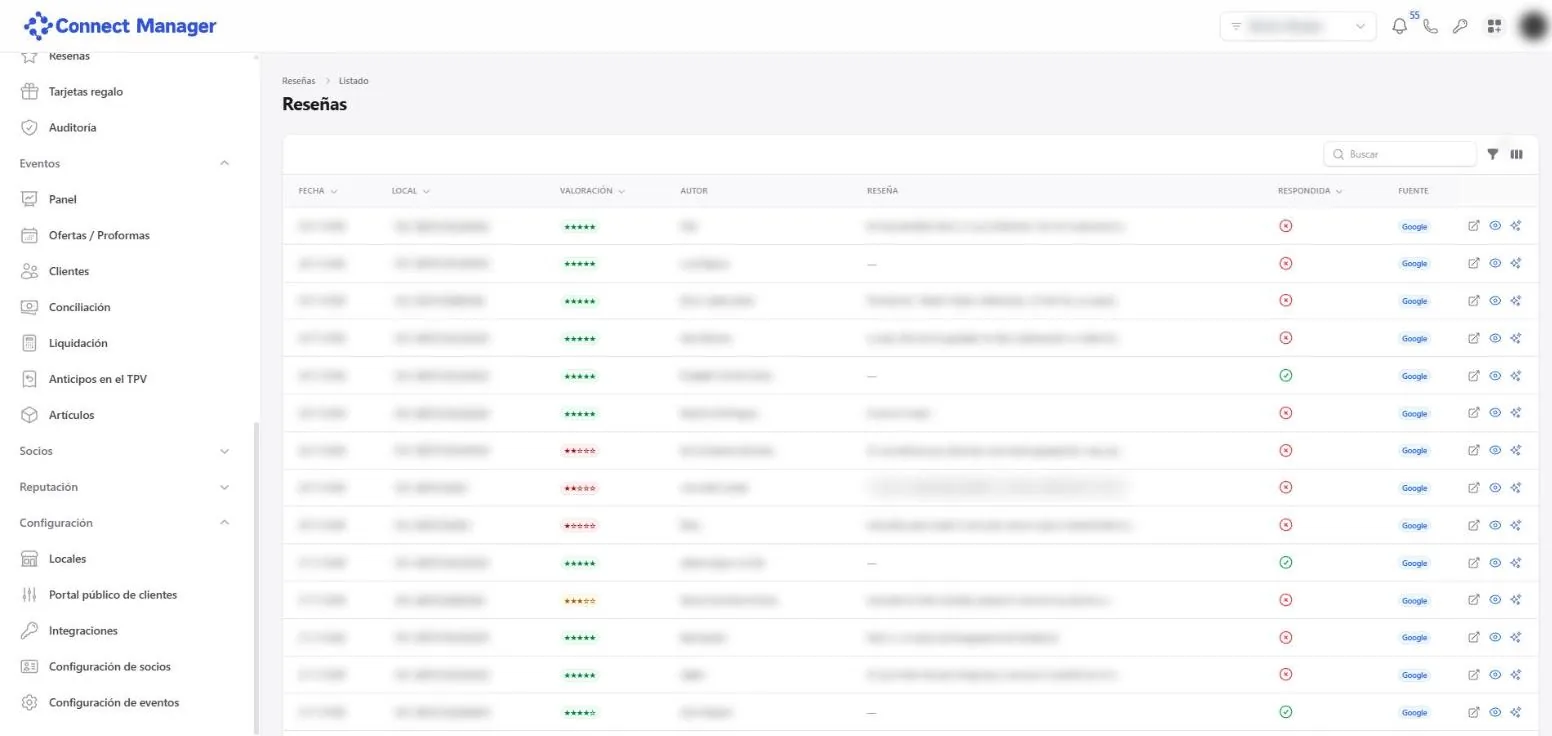
El listado de reseñas: una por fila, con las estrellas en color y las acciones a la derecha.
| Columna | Qué muestra |
|---|---|
| Fecha | El día en que se publicó en Google. |
| Local | El local de la reseña. |
| Valoración | De una a cinco estrellas: en verde 4 y 5, en naranja 3 y en rojo 1 y 2. |
| Autor | El nombre en Google, o «Anónimo». |
| Reseña | El principio del texto; al pasar el ratón se lee entero. |
| Respondida | Si el local ha contestado en Google. |
| Fuente | Google. Se puede ocultar. |
El buscador encuentra por autor y por texto. Los filtros son Valoración (de 5 a 1 estrellas), Respuesta del negocio (Todas, Respondidas o Sin responder) y Local. Cada fila tiene tres iconos:
| Acción | Qué hace |
|---|---|
| Ver en Google | Abre la reseña en Google en otra pestaña. |
| Ver completa | Abre la reseña con su valoración, el texto entero, la Respuesta del negocio y la fecha. Se cierra con Cerrar. |
| Sugerir respuesta | Prepara un borrador de respuesta (ver abajo). |
[!NOTE] Una respuesta dada en Google días después de importar la reseña no se ve hasta la importación de los lunes, y solo si la reseña está entre las 15 últimas del local. «Sin responder» puede incluir alguna que ya tiene respuesta.
Preparar una respuesta#
- En la fila de la reseña, pulsa Sugerir respuesta.
- Se abre Borrador de respuesta a … con el texto en Respuesta sugerida. Arriba dice si lo ha escrito la IA («✨ Borrador generado con IA. Revísalo antes de publicar.») o si es una plantilla según las estrellas («Borrador sugerido (sin IA configurada). Edítalo a tu gusto.»).
- Revísalo, edítalo y cópialo.
- Pégalo como respuesta a la reseña en la ficha de Google del local y pulsa Cerrar.
Desde el panel no se publica nada en Google: la respuesta siempre se pega a mano.
Opiniones privadas#
En Reputación → Opiniones privadas están las valoraciones que los socios y los clientes dejan al club, no en Google. Las bajas son quejas que puedes atender. Es de solo lectura.
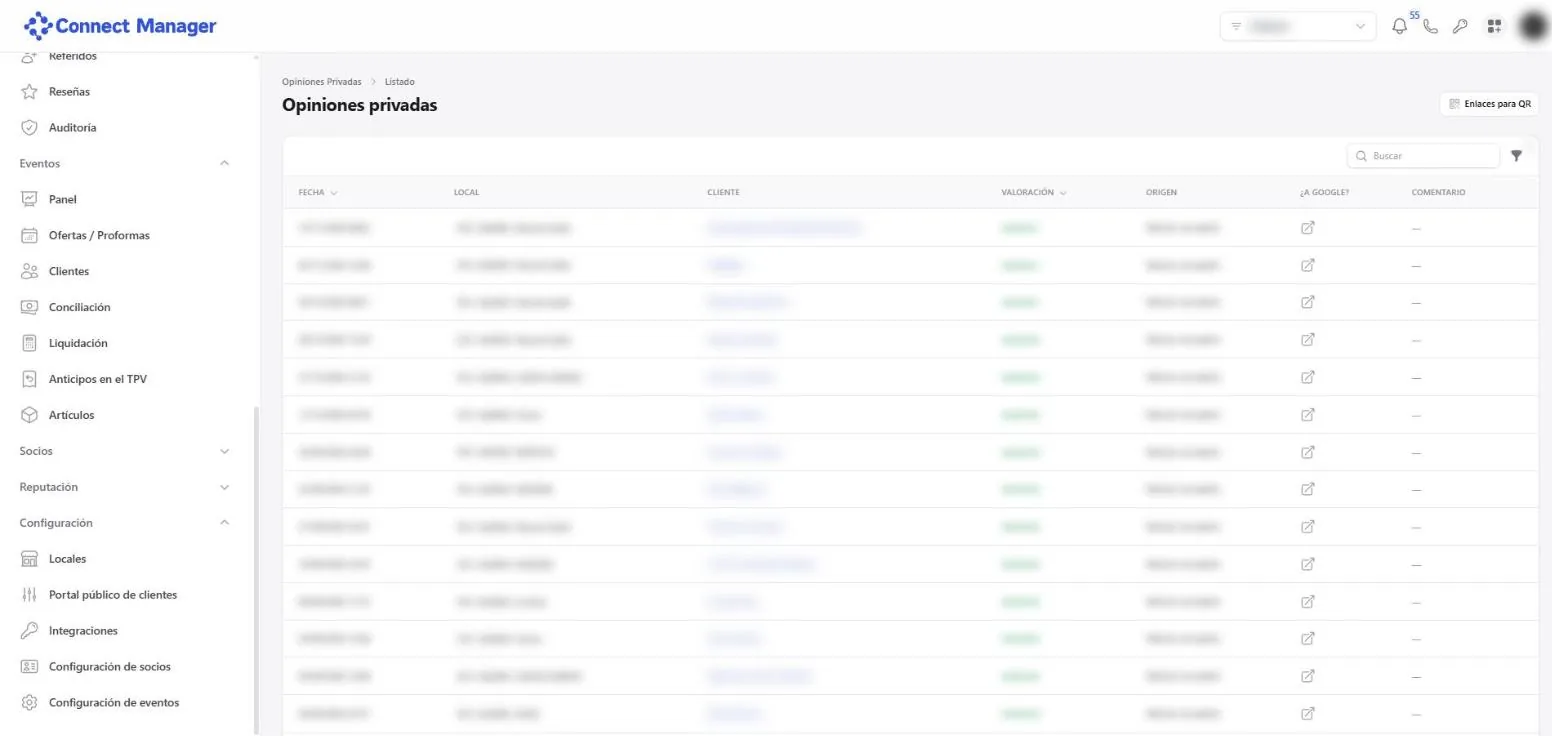
Las opiniones privadas: quién opinó, cuánto, por dónde llegó y si se le llevó a Google.
| Columna | Qué muestra |
|---|---|
| Fecha | Día y hora de la opinión. |
| Local | El local valorado, si se sabe. |
| Cliente | El socio, con enlace a su ficha, o «Anónimo» si llegó por el QR. |
| Valoración | De una a cinco estrellas. |
| Origen | Portal («Valora tu visita», la opinión premiada), Petición de reseña (el enlace del correo) o QR del local. |
| ¿A Google? | Una flecha si se le llevó a escribir la reseña en Google; un candado si quedó en privado. |
| Comentario | Lo que escribió. Al pasar el ratón se lee entero. |
El buscador encuentra por nombre del socio. Los filtros son Valoración y Destino (Todas, Enviadas a Google o Privadas (no publicadas)).
- Si un socio vuelve a valorar el mismo local desde el correo, se corrige su valoración en vez de sumar otra.
- En las que se mandaron a Google no se guarda el comentario: el socio lo escribe en Google.
- Las de origen Portal salen siempre con candado, aunque después el socio pulsara la invitación a Google.
Los QR de las mesas#
Cada local tiene un enlace de opinión con su QR, para poner en mesas, tiques o carteles. Funciona como la petición con filtro, pero sin socio: la opinión entra como anónima.
- Elige el grupo en el selector de la cabecera. Sin grupo, el botón sale desactivado con «Selecciona un grupo activo primero».
- En Reputación → Opiniones privadas, pulsa Enlaces para QR. Se abre Enlaces de opinión por local.
- Cada local tiene su QR, su enlace, Copiar enlace y Descargar QR (una imagen grande para imprimir).
- Pulsa Cerrar al terminar.
- Los enlaces van firmados y no caducan: el QR impreso sigue valiendo.
- Con nota igual o mayor que Estrellas mínimas para mandar a Google (de serie, 4), el cliente va a Google; por debajo, su opinión se queda en privado. Este umbral se aplica a los QR aunque el filtro previo de la petición esté apagado.
- Un local sin ficha de Google lleva el aviso «Sin ficha de Google: las buenas valoraciones no se envían a Google.»: ahí todos reciben solo las gracias.
- Si alguien vuelve a enviar desde el mismo navegador, se corrige su opinión en vez de sumar otra.
Pedir reseña después de la visita#
- Ve a Configuración → Portal público de clientes, abre el club y pulsa la subpágina Fidelización.
- En la sección Reseñas (petición tras la visita), enciende Pedir reseña automáticamente tras la visita.
- En Pedir a partir de la visita nº pon desde qué visita se pide. 1 es desde la primera; súbelo para pedir solo a clientes que repiten.
- En No volver a pedir antes de (días) pon el plazo mínimo entre dos peticiones al mismo socio. De serie, 90.
- Pulsa Guardar cambios.
Cada vez que llega desde Ágora una compra con socio, se suma la visita y se pide reseña si se cumple todo esto:
- El local de la compra tiene su ficha de Google.
- La petición está encendida.
- El socio está activo y llega al número mínimo de visitas, contando la de hoy.
- No se le ha pedido dentro del plazo. Aunque paguen dos tiques a la vez, sale una sola petición.
Al socio le llega un correo con el asunto «¿Qué tal tu experiencia en …?» y el botón Dejar mi reseña ⭐. El texto es fijo: no se edita en Comunicaciones. Sin filtro previo, el botón lleva directamente a escribir la reseña del local en Google.
[!NOTE] La petición también tiene canal push, pero hoy no llega: el portal no pide permiso de notificaciones al navegador. A un socio sin correo no le llega nada, y aun así cuenta como pedida para el plazo.
El filtro previo#
Con Pedir reseña automáticamente tras la visita encendido aparece Filtrar antes de pedir reseña pública (gating). Encendido, el botón del correo lleva primero a una página del club que pregunta la nota, y aparece Estrellas mínimas para mandar a Google: 3 ★ o más, 4 ★ o más (de serie) o Solo 5 ★.
- La página dice «¿Qué tal tu visita?», tiene la casilla opcional «¿Algo que podamos mejorar? (opcional)» y cinco estrellas. Al pulsar una estrella se envía.
- Con nota igual o mayor que el umbral, y si el local tiene ficha de Google, se abre Google para escribir la reseña.
- Por debajo, la opinión y el comentario se guardan en Opiniones privadas y el socio ve «¡Gracias por tu opinión!».
- El enlace del correo caduca a los 30 días.
[!WARNING] Las normas de Google prohíben pedir reseñas solo a los clientes contentos («review gating»), y este filtro hace justo eso: solo lleva a Google las notas altas. Te recomendamos dejarlo apagado. Para conocer las quejas sin filtrar a quién pides reseña, usa «Valora tu visita» (siguiente apartado), que invita a todos a Google.
Premiar la opinión, nunca la reseña#
Google prohíbe dar nada a cambio de una reseña. Por eso el club premia la opinión privada, con cualquier nota, y después invita a todos a dejar también su reseña en Google, sin premio y sin mirar la nota. El panel no tiene ninguna forma de premiar una reseña de Google.
- En la subpágina Fidelización del portal, ve a la sección Gana más. Solo aparece si el modelo del club es cashback, puntos o sellos.
- Enciende Premiar la opinión del socio («Con cualquier nota. Después se le invita a Google, sin premio.»).
- Pon el premio: Puntos por opinar o Sellos por opinar según el modelo, o Saldo por opinar (€) en cashback.
- En Días mínimos entre opiniones pon cada cuánto puede volver a cobrarse (de serie, 30).
- En cashback, si quieres, Caducidad del saldo regalo (días).
- Pulsa Guardar cambios.
En el portal, el socio ve en Gana más la tarjeta Valora tu visita con su premio (por ejemplo, «+10 puntos» o «+1,00 €»), las estrellas, la casilla «Cuéntanos qué tal (opcional)» y el botón Enviar. Al enviar ve «¡Gracias por tu opinión! Ya tienes tu premio.» y el enlace «¿Nos dejas también tu opinión en Google?», que lleva a la ficha de Google del local de su última visita (o de otro local del club, si ese no la tiene).
- La tarjeta solo aparece cuando toca premio: han pasado los días mínimos desde la última opinión premiada y el socio tiene una visita nueva en el TPV desde entonces (o desde el alta).
- La opinión sale en Opiniones privadas con origen Portal, y el premio se abona al momento en el monedero o en la tarjeta de puntos o sellos del socio.
- Con el modelo «Sin plan» no hay premio y la tarjeta no sale. En sellos, hace falta una meta de sellos.
Las reseñas en otras pantallas#
- Informes → Reseñas: las cifras del periodo frente al anterior (reseñas, valoración media, porcentaje de 5 estrellas y de 1–2, sin responder y tiempo medio de respuesta), la evolución y la tabla con Excel. Ver Informes del club y auditoría.
- El inicio de Fidelización: la valoración media de los locales. Ver El inicio de Fidelización.
- La tienda online propia: su portada enseña la nota media de Google del grupo cuando hay reseñas importadas.
- Otros sistemas, como Power BI, pueden leer las reseñas con una clave de API. Ver Integraciones: claves de API del club.
Avisos que puedes ver#
| Mensaje | Qué significa | Qué hacer |
|---|---|---|
| «Sin Google Place ID configurado» en la columna Reseñas | El local no tiene ficha de Google: no se importan sus reseñas ni se pide reseña. | Ponla en Configurar, sección Reseñas de Google. |
| No salen Sincronizar reseñas ni Importar histórico | El local no tiene ficha de Google o la importación no está activa en la plataforma. | Pon la ficha; si siguen sin salir, avisa a FOS. |
| «Sincronización en marcha» · «Estamos importando las reseñas de "…". Se reflejarán en unos minutos.» | La importación va en segundo plano. | Vuelve a Reseñas de Google en unos minutos. |
| «Carga histórica en marcha» | El histórico se está descargando. | Espera unos minutos. |
| Se sincroniza y no aparece ninguna reseña | Google no encuentra el local con ese identificador. | Pega el Place ID ChIJ… o el enlace de Google Maps del local. |
| «Selecciona un grupo activo primero» | Enlaces para QR necesita un grupo elegido. | Elige el grupo en la cabecera. |
| «Sin ficha de Google: las buenas valoraciones no se envían a Google.» | Ese local no tiene ficha de Google. | Ponla en Configuración → Locales. |
| «El grupo no tiene locales.» | El grupo elegido no tiene locales para generar QR. | Revisa el grupo elegido. |
| «Borrador sugerido (sin IA configurada). Edítalo a tu gusto.» | No hay IA disponible y sale una plantilla según las estrellas. | Edítala antes de pegarla en Google. |
| «Ya nos has dado tu opinión. Podrás volver a hacerlo después de tu próxima visita.» (en el portal) | El socio ya cobró su opinión y no tiene una visita nueva o no han pasado los días mínimos. | Nada: es la regla. |
| «Ahora no hay premio por opinar.» (en el portal) | El premio se ha apagado o está a cero. | Revisa la sección Gana más. |
| El enlace del correo de petición da error | Han pasado más de 30 días desde el envío. | Es lo esperado: el enlace caduca. |
| El enlace abre la ficha del negocio en vez del cuadro de reseña | El local tiene un CID en lugar del Place ID. | Cámbialo por el Place ID. |
Preguntas frecuentes#
¿Cada cuánto aparecen las reseñas nuevas?#
Como mucho al día siguiente, tras la importación de las 5:30. Con Sincronizar reseñas aparecen en unos minutos.
¿Se pueden contestar las reseñas desde el panel?#
No. Sugerir respuesta prepara un borrador que se copia y se pega en la ficha de Google del local.
¿Puedo regalar puntos o saldo por dejar una reseña en Google?#
No: Google lo prohíbe y el panel no tiene forma de hacerlo. Premia la opinión privada con «Valora tu visita»; después se invita a todos a Google, sin premio.
¿Debo encender el filtro previo?#
Te recomendamos que no. Pedir reseña en Google solo a quien da buena nota va contra las normas de Google. Las quejas las recoges igual con «Valora tu visita» y con los QR.
¿Por qué un socio no recibe la petición de reseña?#
Revisa que la petición esté encendida, que el local tenga ficha de Google, que el socio llegue al mínimo de visitas, que no se le pidiera dentro del plazo y que tenga correo. La compra tiene que llegar desde Ágora con el socio identificado.
¿De dónde saco el Place ID de mi local?#
Del buscador de Place ID de Google (enlace abajo). También vale pegar el enlace del local en Google Maps: al guardar se extrae el identificador.
Fuentes#
- Reputación → Reseñas de Google
- Reputación → Opiniones privadas
- Configuración → Locales
- Configuración → Portal público de clientes (subpágina Fidelización)
- Informes → Reseñas
- Conectar el club con Ágora: locales y compras en el TPV
- Comunicaciones automáticas: bienvenida, saldo, cupones y avisos
- Informes del club y auditoría
- Integraciones: claves de API del club
- Place ID de Google y buscador de Place ID